> For the complete documentation index, see [llms.txt](https://docs.myxteam.vn/llms.txt). Markdown versions of documentation pages are available by appending `.md` to page URLs; this page is available as [Markdown](https://docs.myxteam.vn/myxteam-one-web-app/ke-hoach-du-an/cac-tinh-nang-trong-cai-dat-ke-hoach.md).
# Các tính năng trong cài đặt kế hoạch
## I. Quản lý thành viên
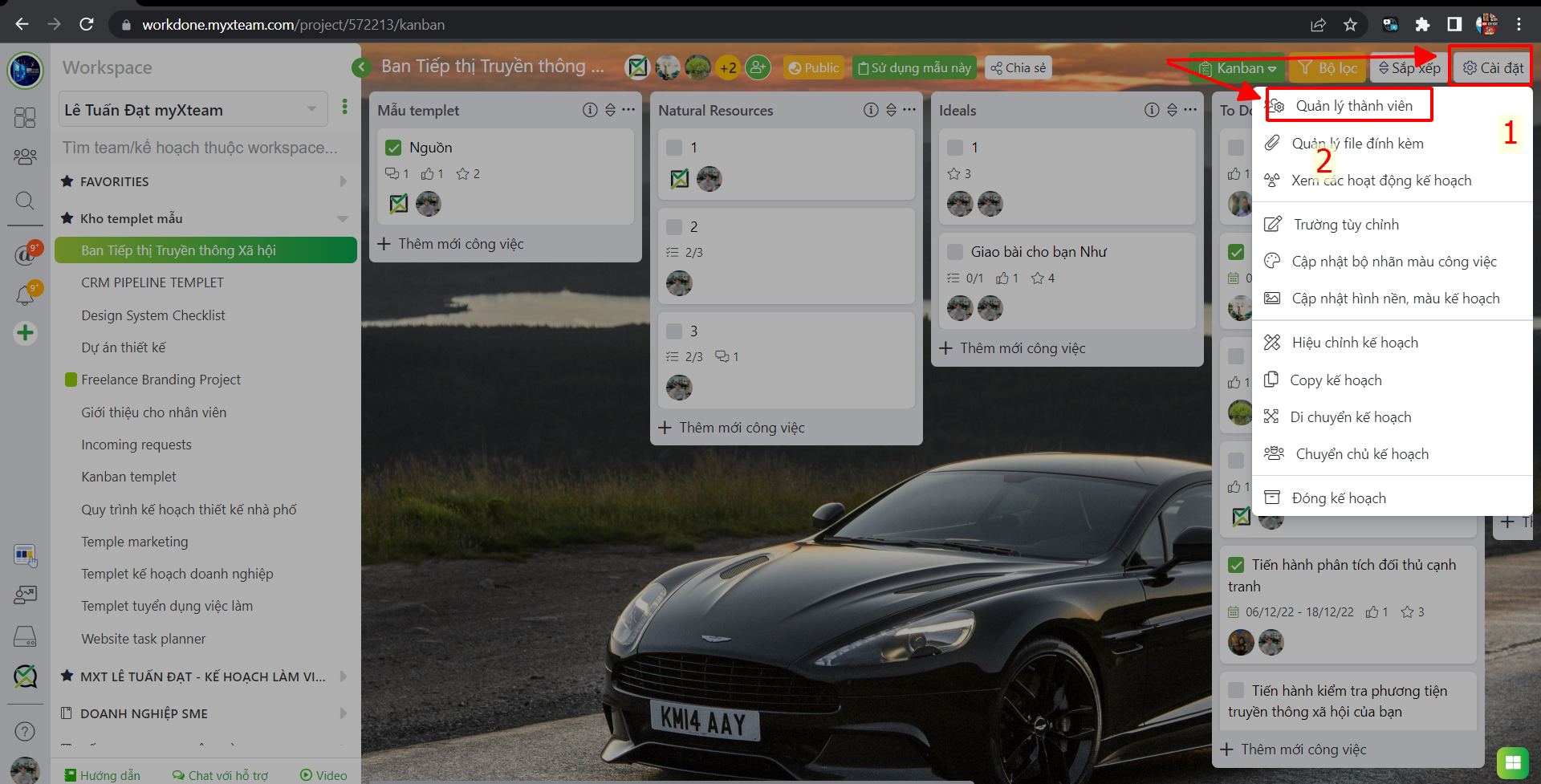
Để truy cập vào quản lý thành viên
Các tính năng có trong quản lý thành viên
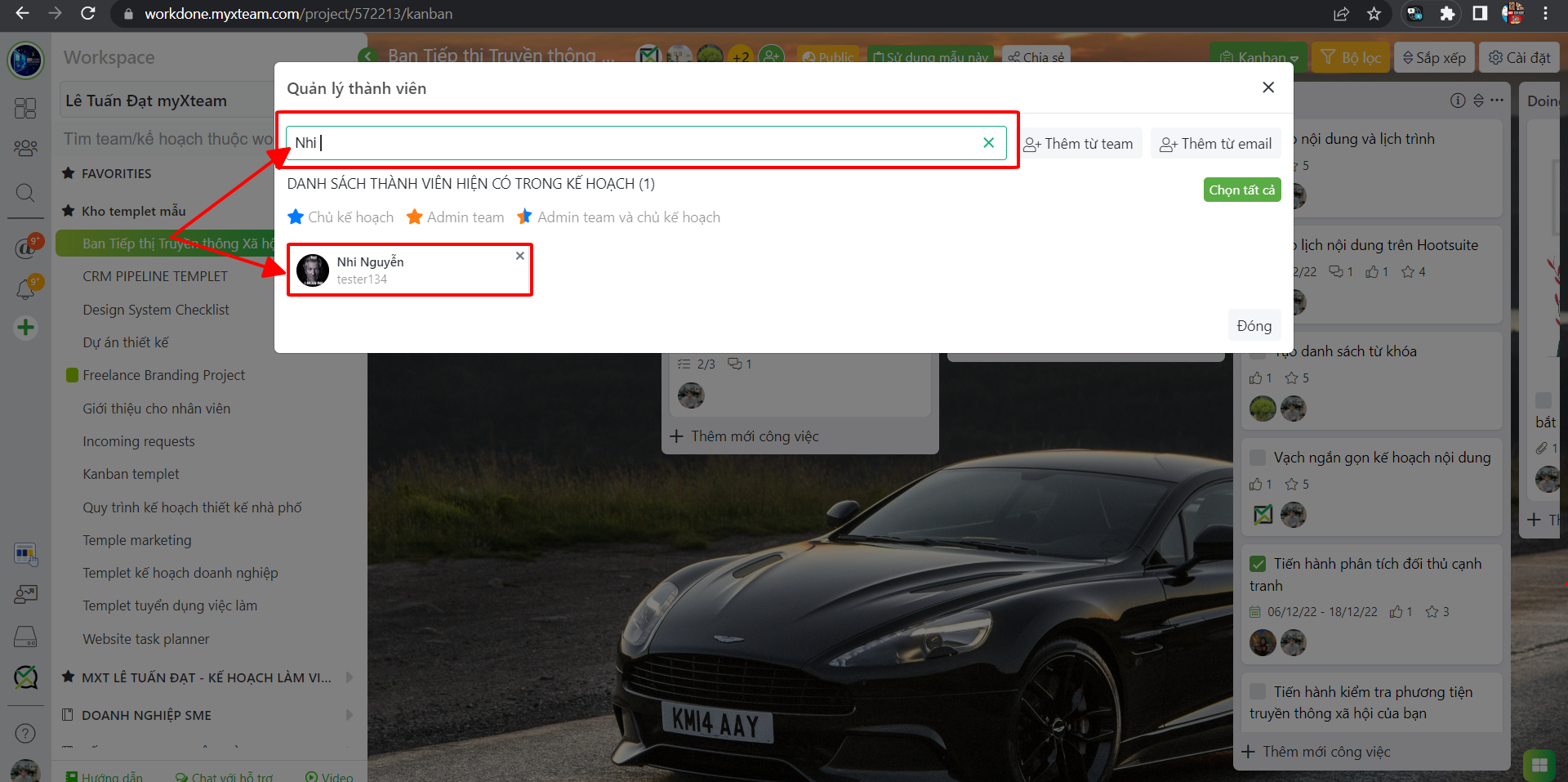
### 1. Khung tìm kiếm tên thành viên có trong kế hoạch
Chat tìm kiếm thành viên có trong kế hoạch trong danh sách
### 2. Thêm thành viên từ team hoăc email
Có 2 cách để thêm thành viên vào kế hoạch :
Cách 1 : Ta bấm vào "bánh răng" của kế hoạch đó chọn "quản lý thành viên".

Sau đó ta có thể chọn thêm thành viên từ team (có sẵn) hoặc thêm từ email.

Nếu chọn "Thêm từ team" thì tích xanh vào thành viên muốn thêm vào kế hoạch, sau đó bấm "Mời thành viên".

\- Tích "Cho phép theo dõi những công việc đã có ?" thì những thành viên được mời vào sau sẽ được thấy những công việc đã tạo trước đó trong kế hoạch.

Nếu chọn "Thêm từ email" ta nhập mail thành viên cần thêm vào kế hoạch, sau đó enter hoặc click chuột vào mail đó để thêm.

Cách 2 : Tại kế hoạch cần thêm thành viên, chọn biểu tượng "Quản lý thành viên" và làm tương tự như cách 1.

### 3. Xóa thành viên ra khỏi kế hoạch
Tương ứng với 2 cách thêm thành viên vào kế hoạch, ta cũng có 2 cách mời thành viên ra khỏi kế hoạch.
Cách 1 : Ta bấm vào "bánh răng" của kế hoạch đó chọn "quản lý thành viên".

Sau đó click vào dấu "x" tại thành viên muốn mời ra khỏi kế hoạch.

Cách 2 : Tại kế hoạch cần mời thành viên ra khỏi, chọn biểu tượng "Quản lý thành viên" và làm tương tự như cách 1.

## II. Quản lý file đính kèm
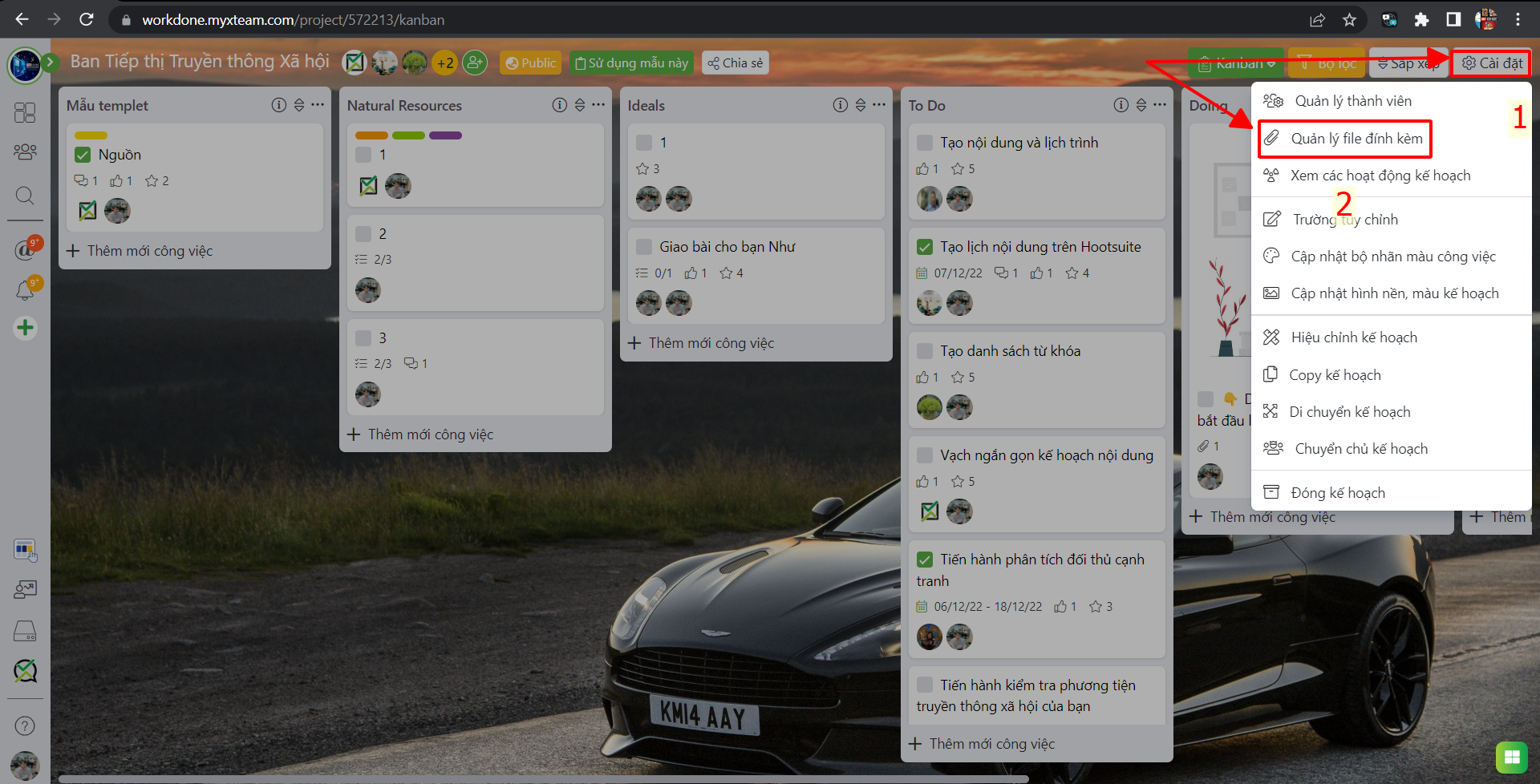
**Để truy cập vào quản lý file đính kèm**
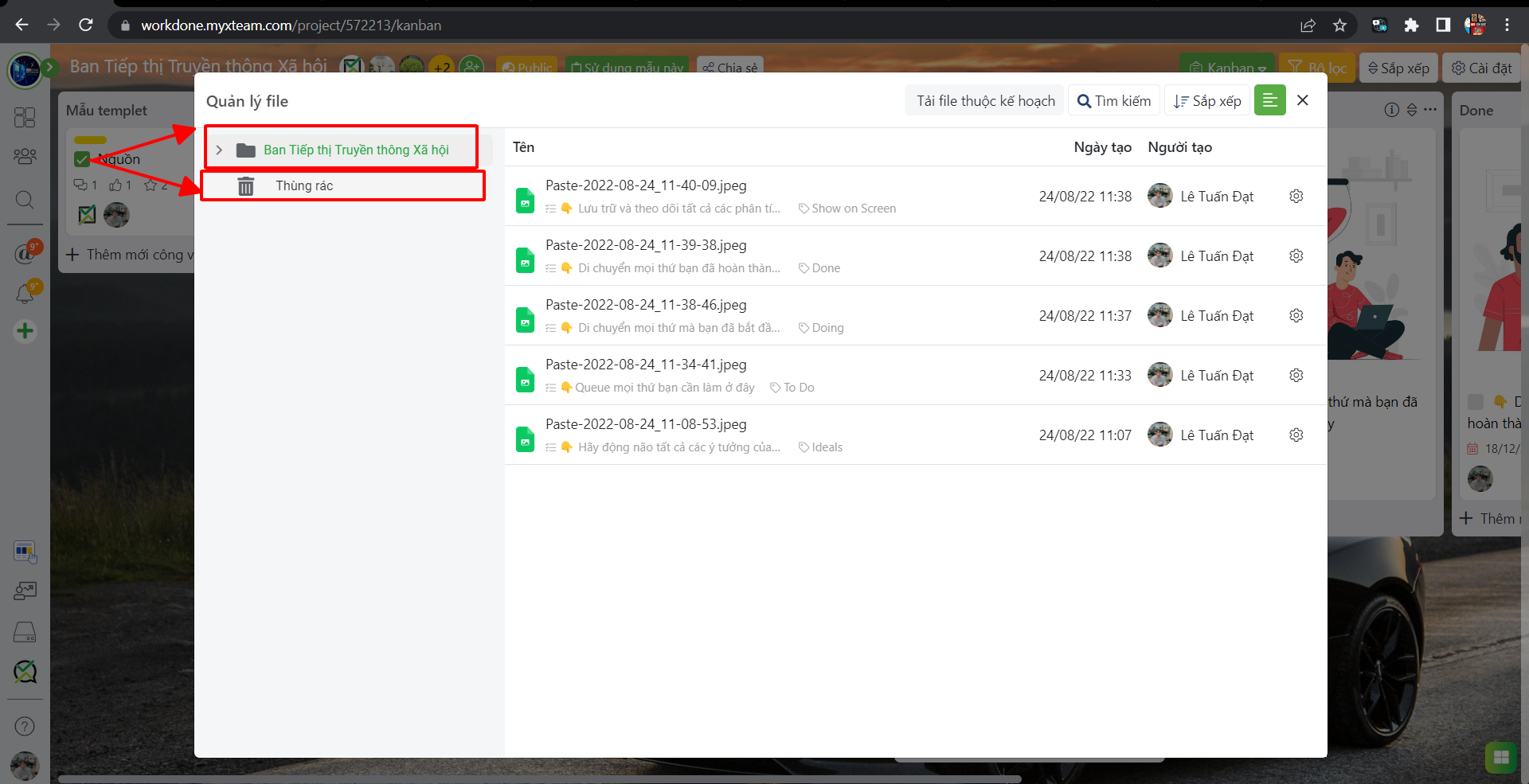
Trong quản lý file đính kèm có 2 tính năng:
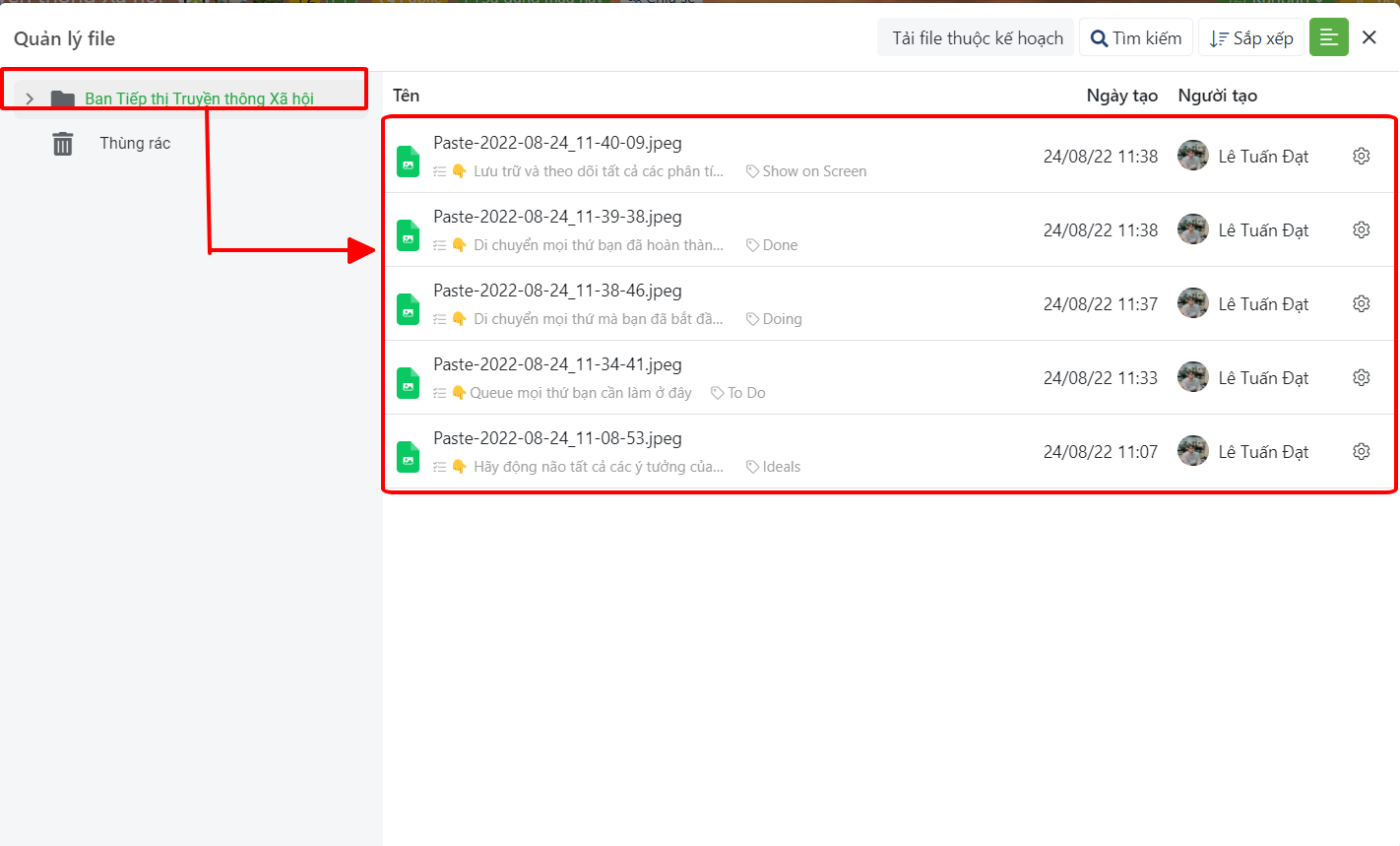
### 1. Nơi chưa tệp file ở kế hoạch đó (thay thế bằng tên kế hoạch)
Trong tệp này chứa toàn bộ file mà bạn upload vào công việc trong kế hoạch đó, trừ những file đã upload bị xóa đi
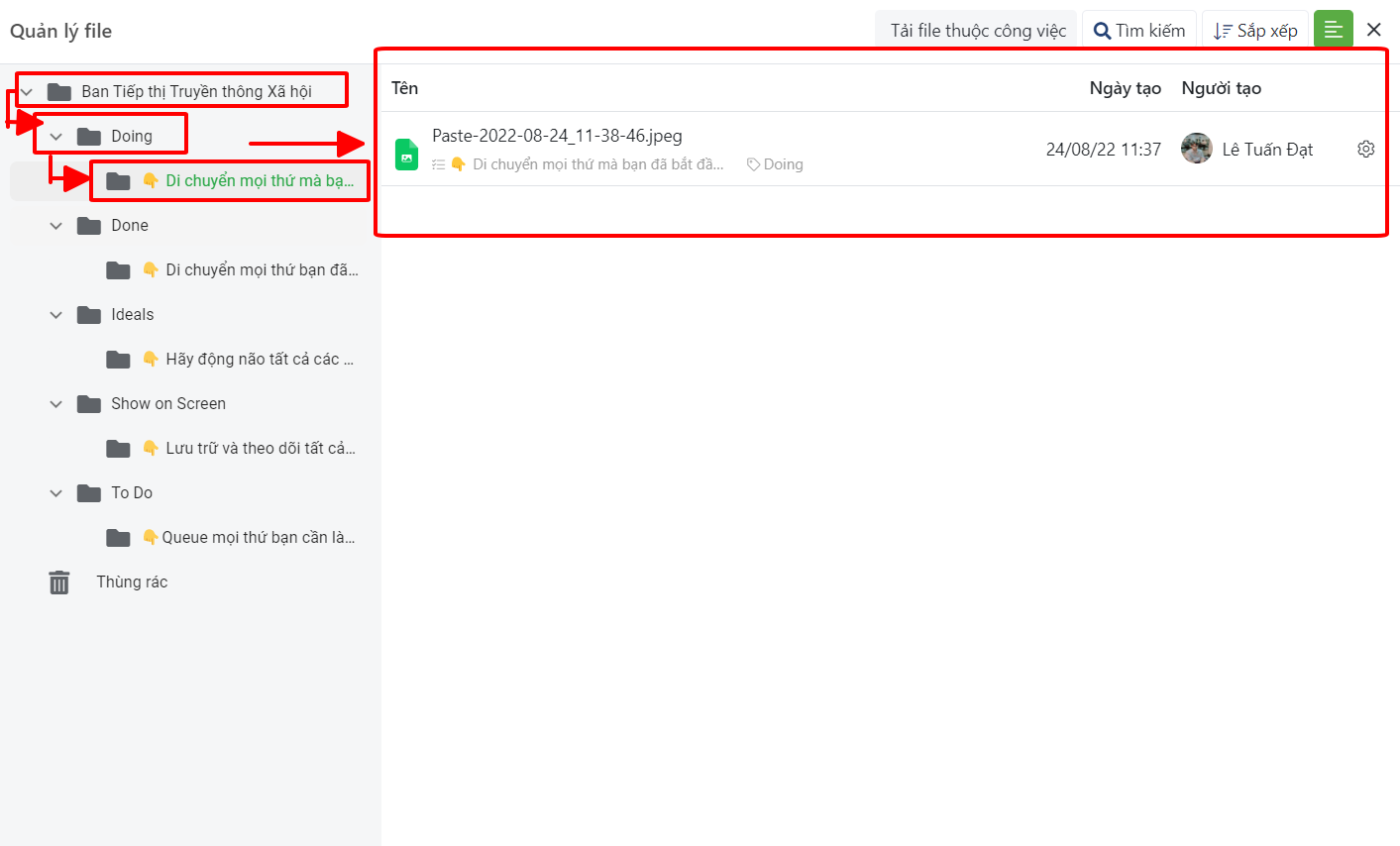
Nếu có quá nhiều file mà bạn không thể kiểm soát được, bạn có thể vào từng thư mục kế hoạch >> nhóm công việc >> công việc để xem từng file đã up lên công việc đó dễ dàng hơn
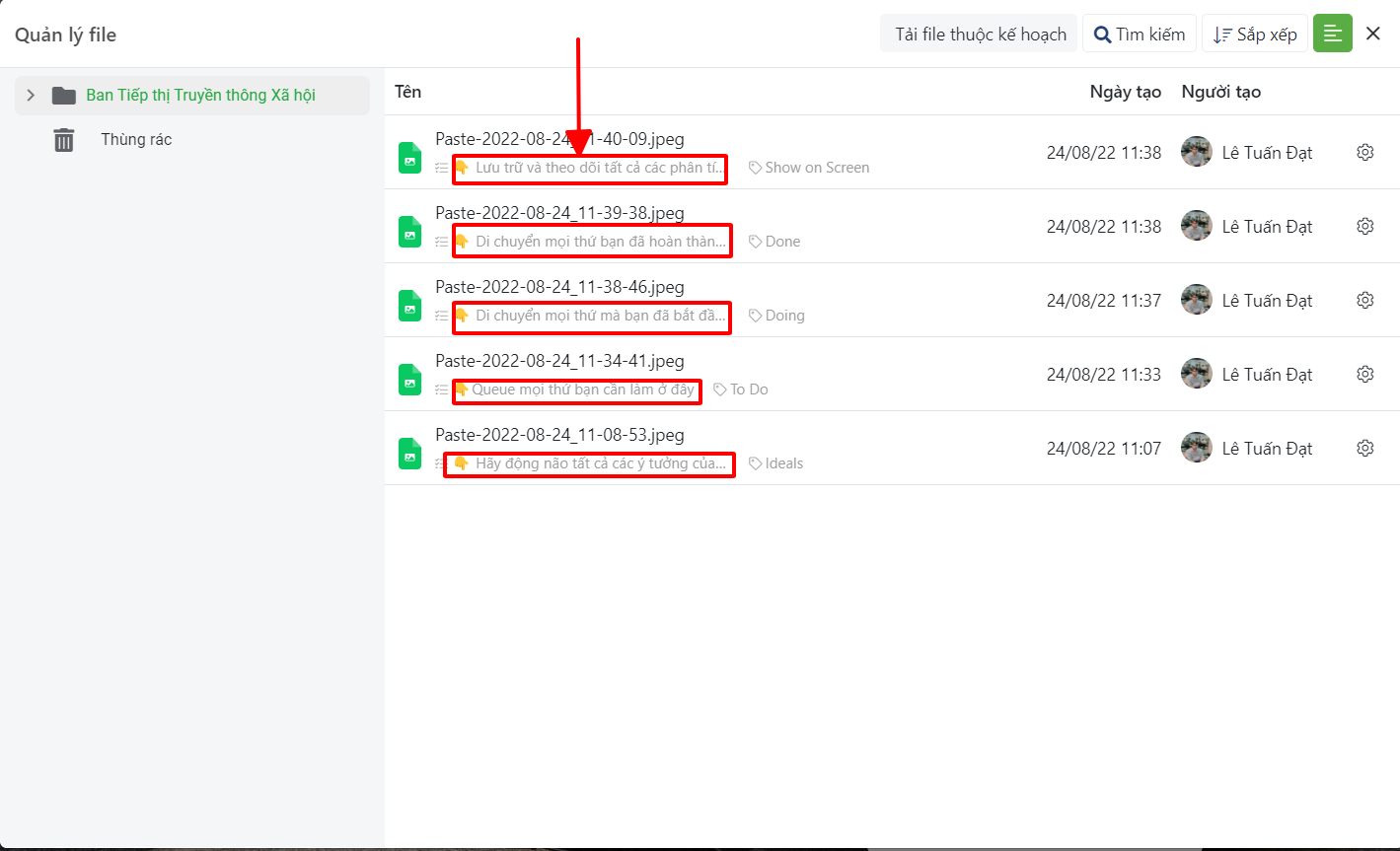
Click vùng này để mở công việc mà file đó được upload vào
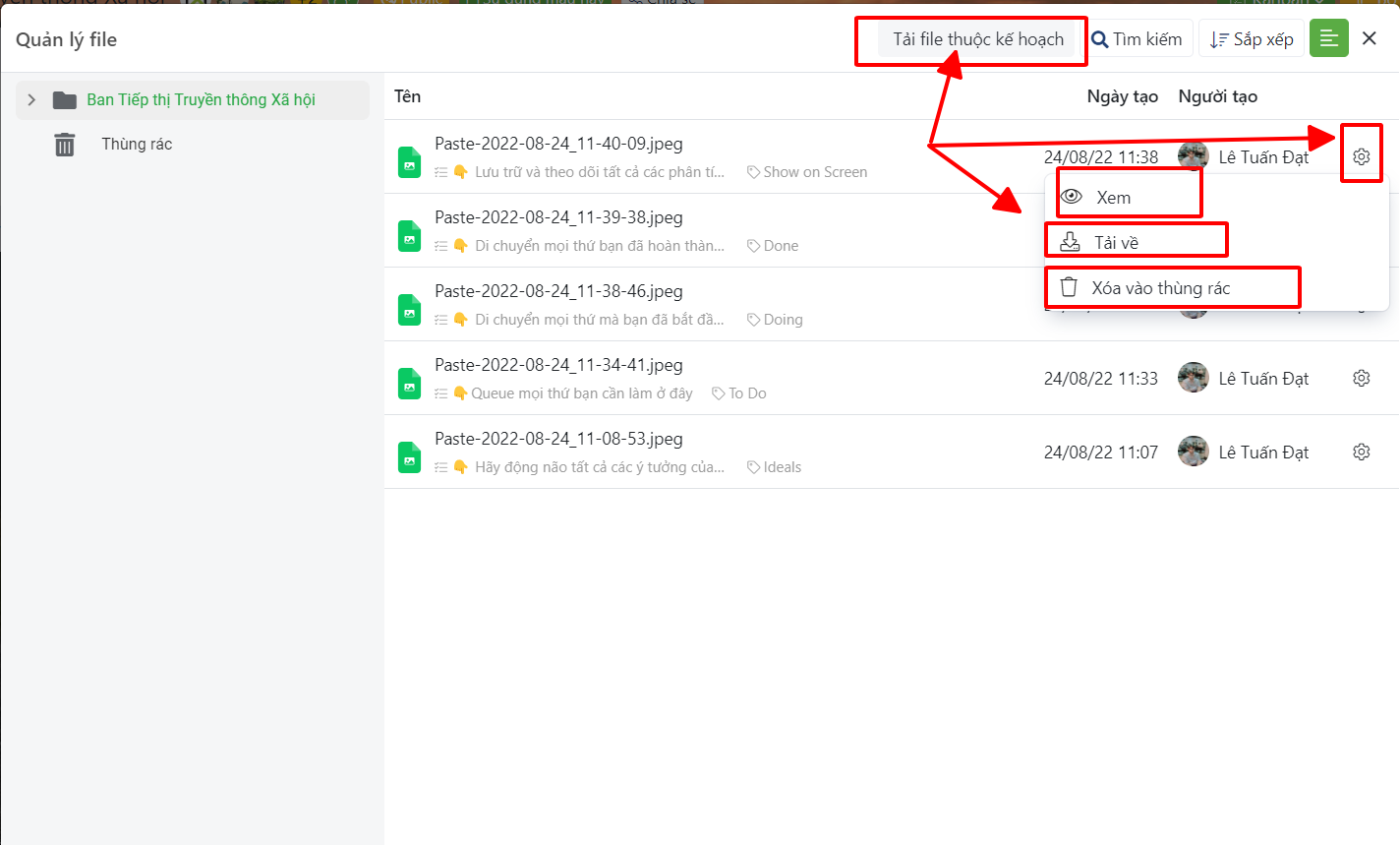
Trong từng file, truy cập vào biểu tượng bánh răng góc phải file đó
* Xem: bạn có thể xem nội dung file
* Tải về: cho phép bạn down file đó về máy
* Xóa vào thùng rác: cho phép bạn xóa file này khỏi công việc, file sau khi xóa sẽ đưa vào thùng rác
* Tải file thuộc kế hoạch: bạn có thể tải toàn bộ file ở kế hoạch đó
* Tìm kiếm: cho phép bạn tìm thông tin file nhanh gọn hơn bằng việc nhập **Tên** và **Ngày tạo** file đó
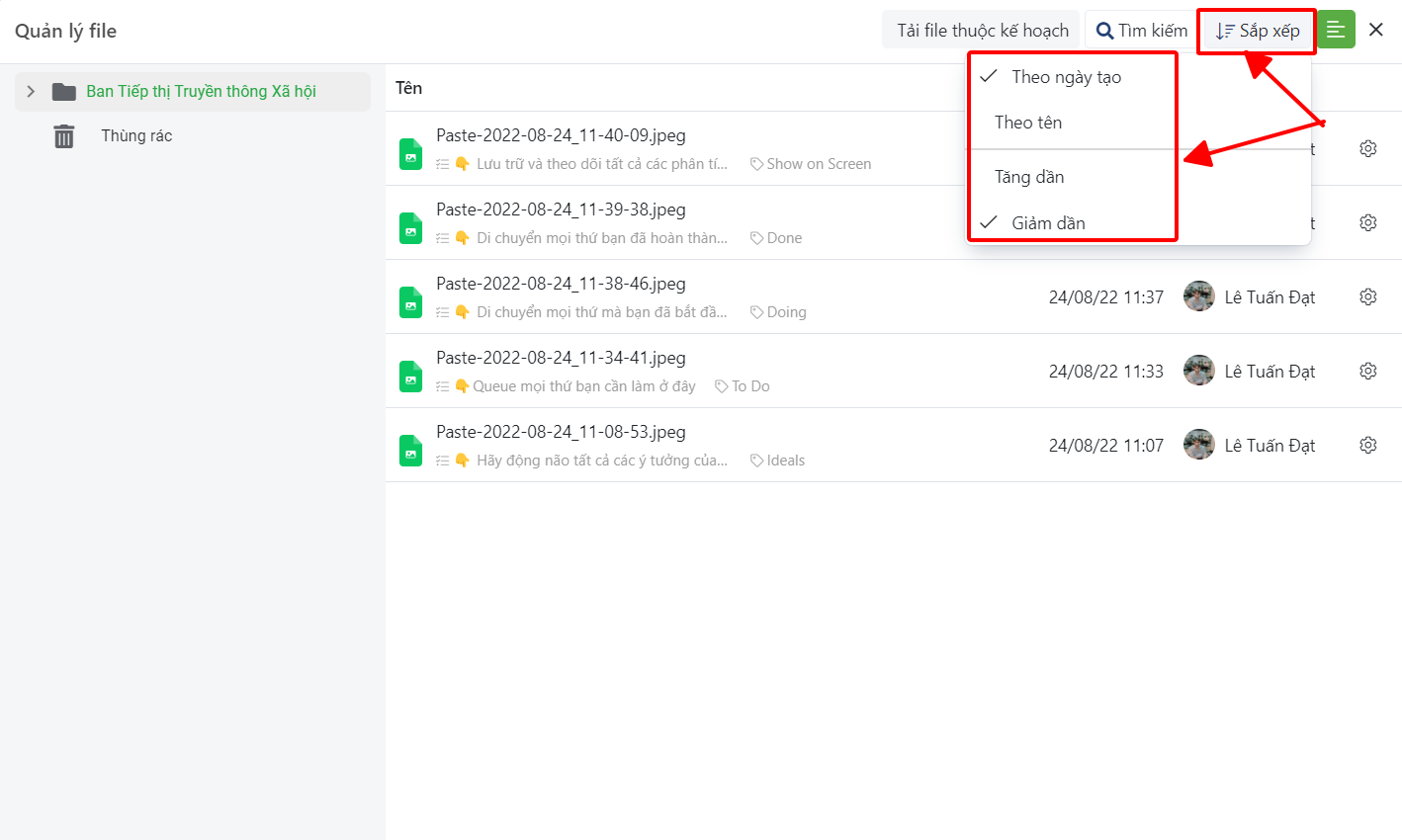
* Sắp xếp: cho phép bạn sắp xếp các file theo **ngày tạo, theo tên, tăng dần, giảm dần**
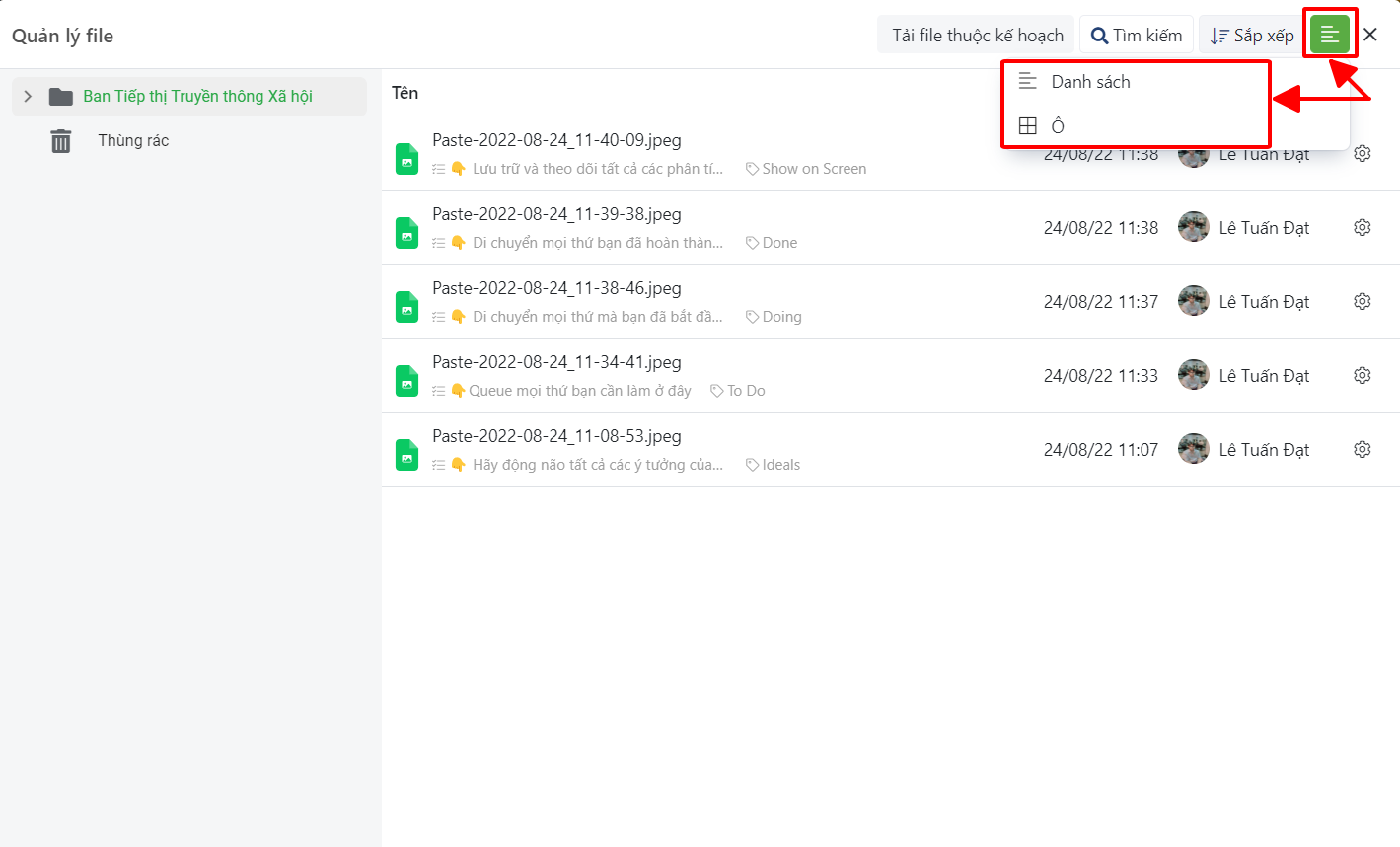
* : sắp xếp lại view theo **Danh sách hoặc Ô**
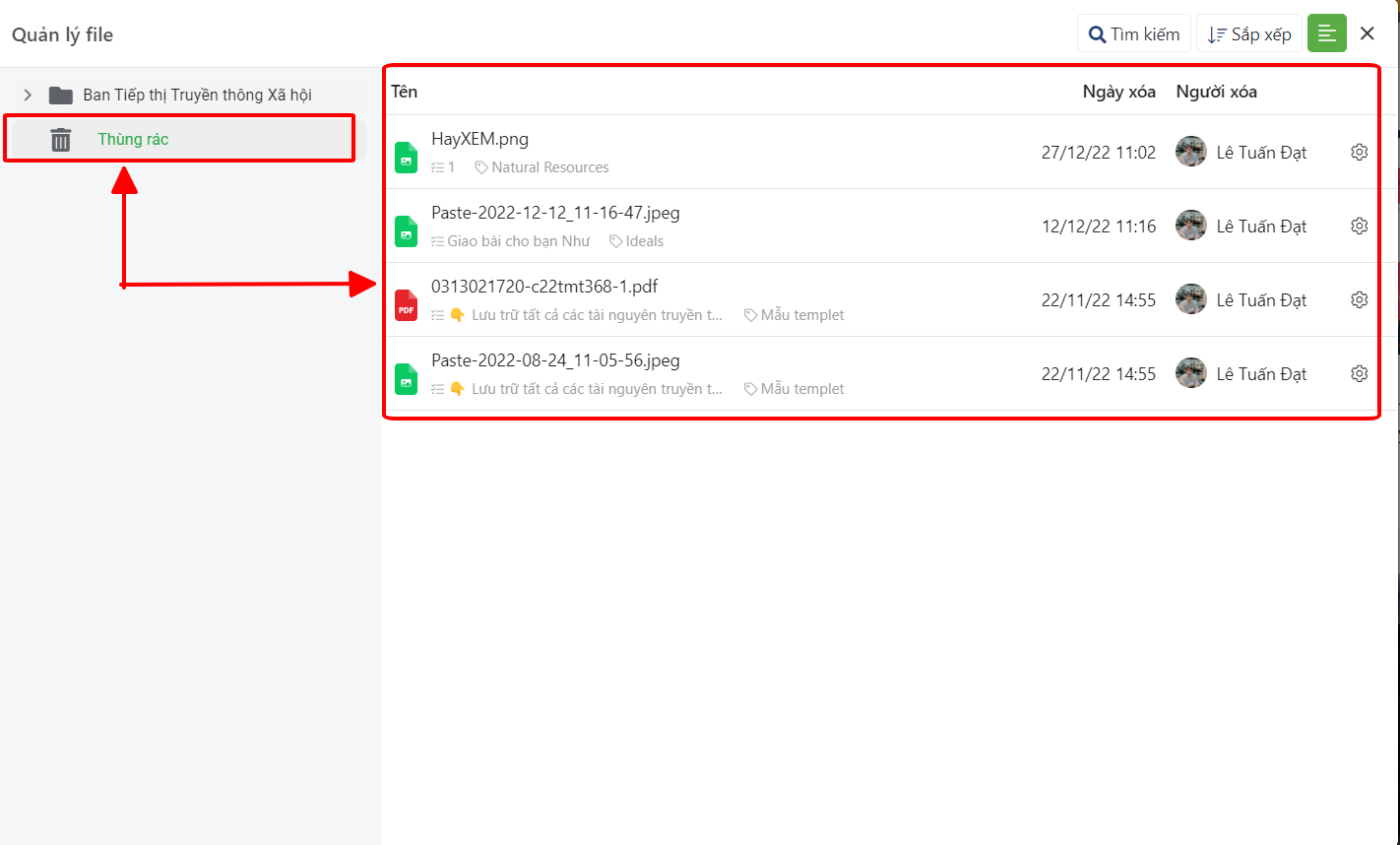
### 2. Thùng rác
Là nơi lưu giữ các file bạn đã từng upload lên công việc đã bị xóa đi
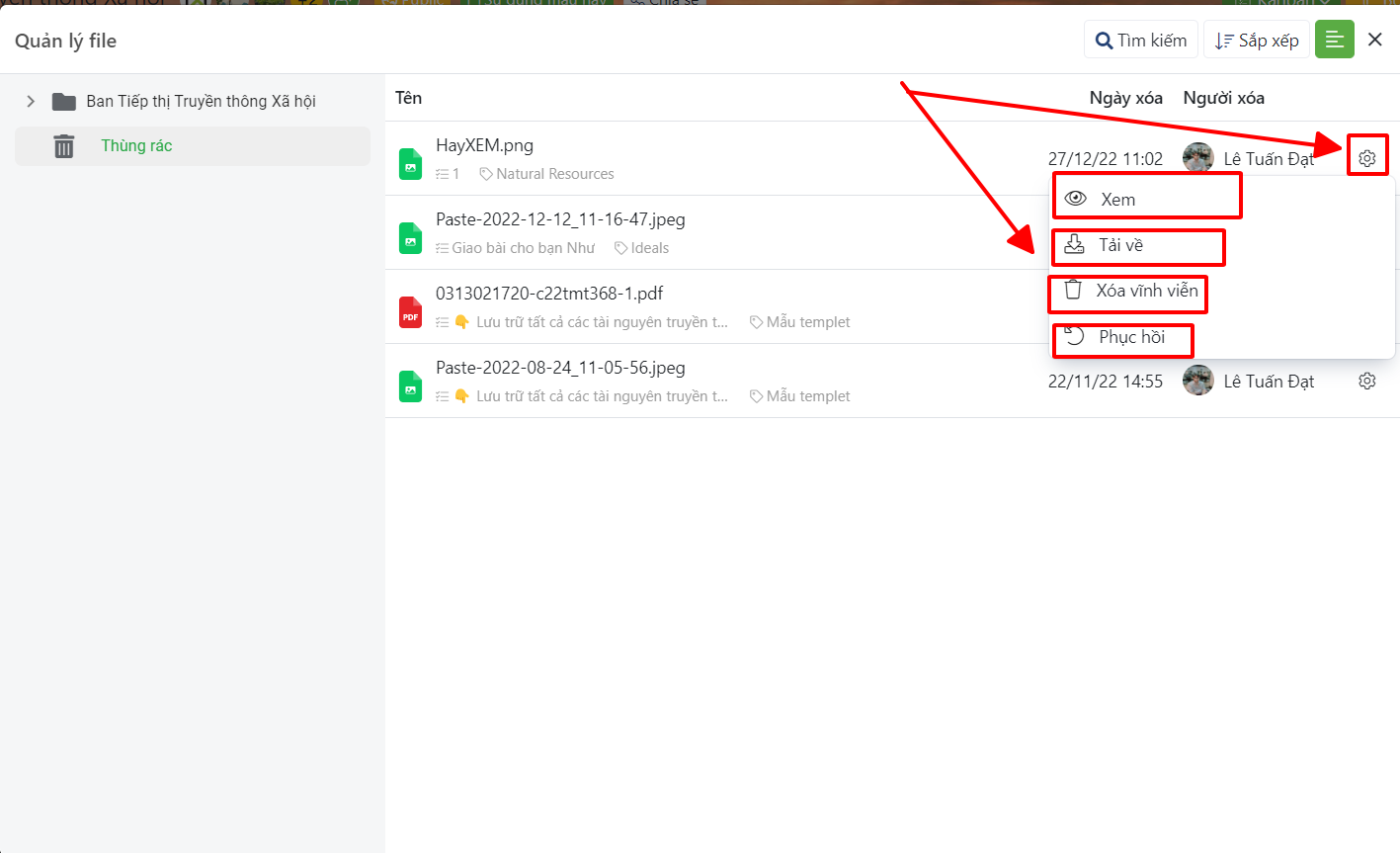
Trong từng file, truy cập vào biểu tượng bánh răng góc phải file đó
* Xem: bạn có thể xem nội dung file
* Tải về: cho phép bạn down file đó về máy
* Xóa vĩnh viễn: cho phép bạn xóa vĩnh viễn file đó khỏi hệ thống myxteam
* Phục hồi: cho phép bạn phục hồi lại file này, sau khi phục hồi file sẽ được trả về công việc đã xóa file này trước đó
## III. Xem hoạt động kế hoạch
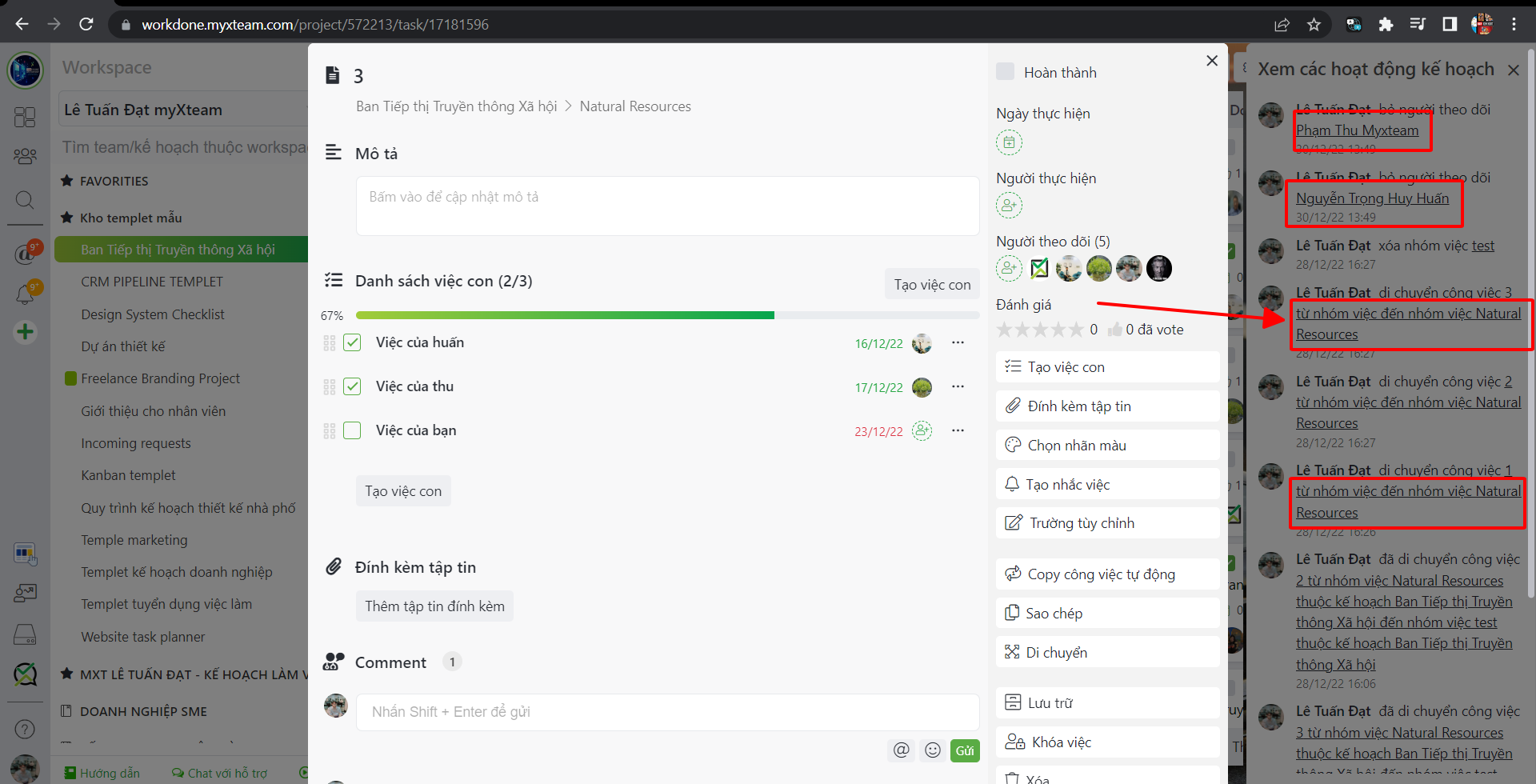
Xem hoạt động kế hoạch cho phép bạn nhìn thấy được những thay đổi có trong timeline (dòng thời gian) hoạt động của kế hoạch đó, để bạn có thể follow theo kịp tiến độ trong công việc mà không bị bỏ lỡ các thông tin quan trọng
Để xem các hoạt động kế hoạch đó, click vào **"cài đặt"** >> Chọn **Xem các hoạt động kế hoạch**
Trong "Xem các hoạt động kế hoạch" bạn có thể thấy được toàn bộ hoạt động trong kế hoạch đó, những công việc của bạn, của người khác bạn đều có thể thấy nếu bạn được gán làm người theo dõi của công việc đó
Click chọn vùng được ~~gạch chân~~ để follow, xem các hoạt động đó
## IV. Trường tùy chỉnh
Trường tùy chỉnh giúp chúng ta có thêm những thông tin, ngoài những thông tin mặc định của những task công việc, giúp chúng ta có thêm những thông tin để truy suất cho hiệu quả hơn, cập nhật nhanh chóng những thông tin cụ thể cho công việc đó
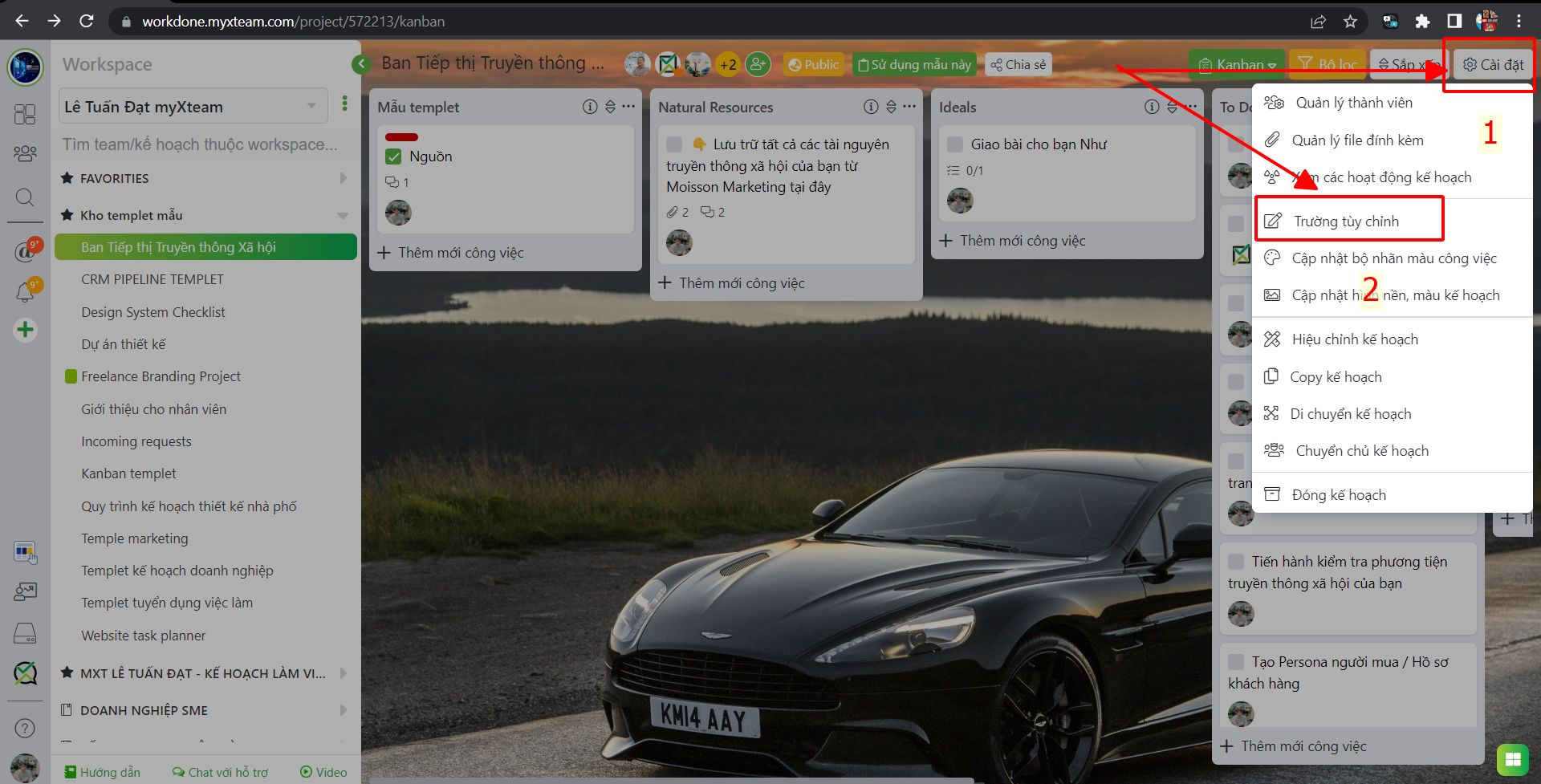
Để truy cập vào trường tùy chỉnh trong kế hoạch: Cài đặt >> Trường tùy chỉnh
Ở cấp độ kế hoạch, ta có thể thêm trường tùy chỉnh dành riêng cho từng kế hoạch, trường tùy chỉnh ở kế hoạch này không liên quan đến trường tùy chỉnh ở kế hoạch khác
Để thêm trường tùy chỉnh vào kế hoạch, ta vào mục **cài đặt** góc trên bên phải màn hình có biểu tượng bánh răng. Sau đó click chọn mục tính năng **"Trường tùy chỉnh"** có trong danh sách này
### 1. Tạo trường tùy chỉnh cho từng kế hoạch
Để tạo trường tùy chỉnh cho từng kế hoạch, trường tùy chỉnh ở kế hoạch nào tạo ra cho kế hoạch đó, không liên quan gì với nhau.
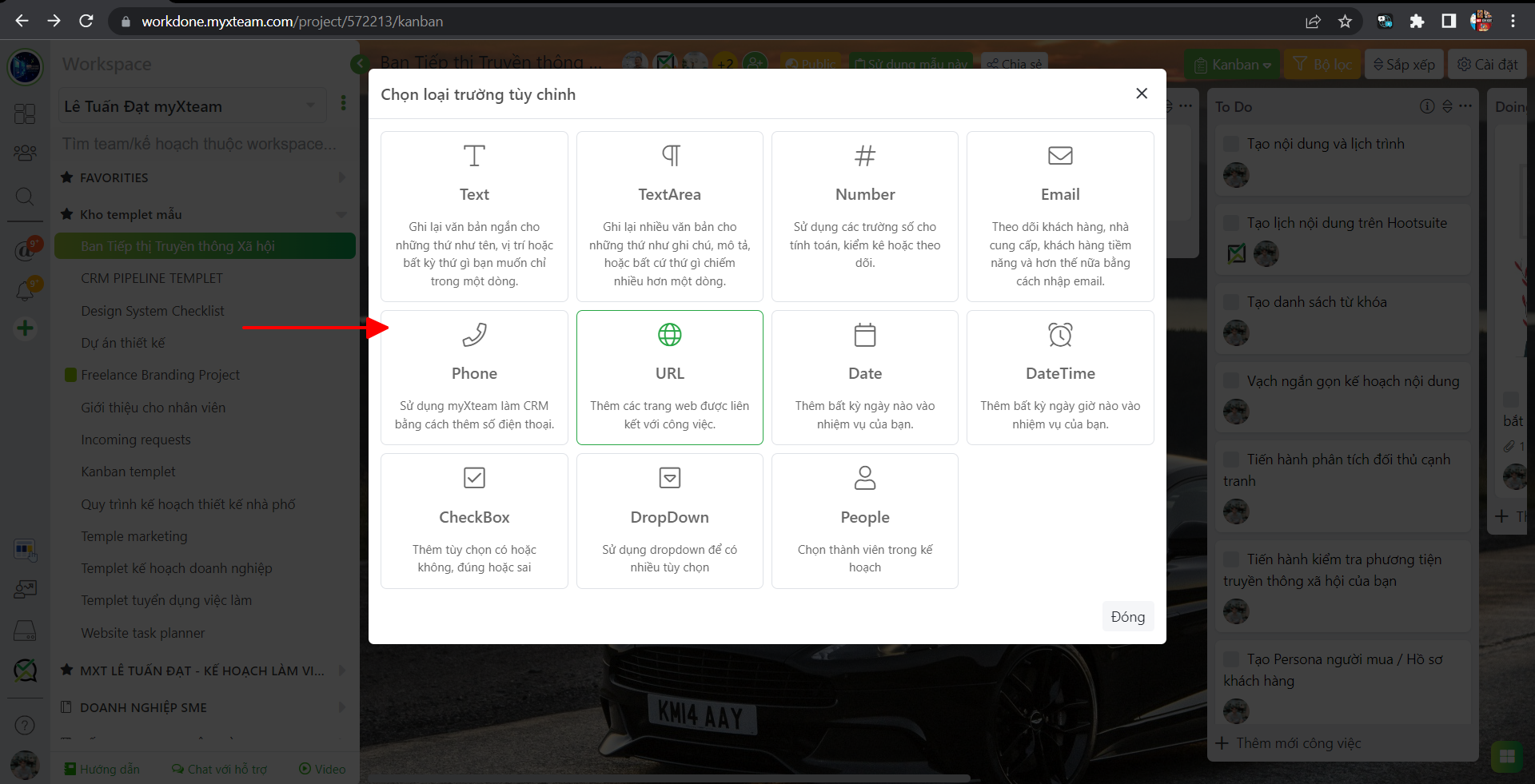
Click chọn **"Tạo trường tùy chỉnh"** như hình mẫu phía dưới **(lưu ý bạn phải là chủ workspace hoặc admin workspace mới có thể tạo được trường tùy chỉnh cho kế hoạch)**
Chọn mẫu trường tùy chỉnh mà bạn đang có nhu cầu sử dụng, click chọn trường đó để thiết lập vào kế hoạch
Sau khi đã chọn mẫu **trường tùy chỉnh** bạn muốn, hệ thống hiển thị bảng chọn đặt tên cho Trường tùy chỉnh của bạn, bấm **lưu** sau khi hoàn thành
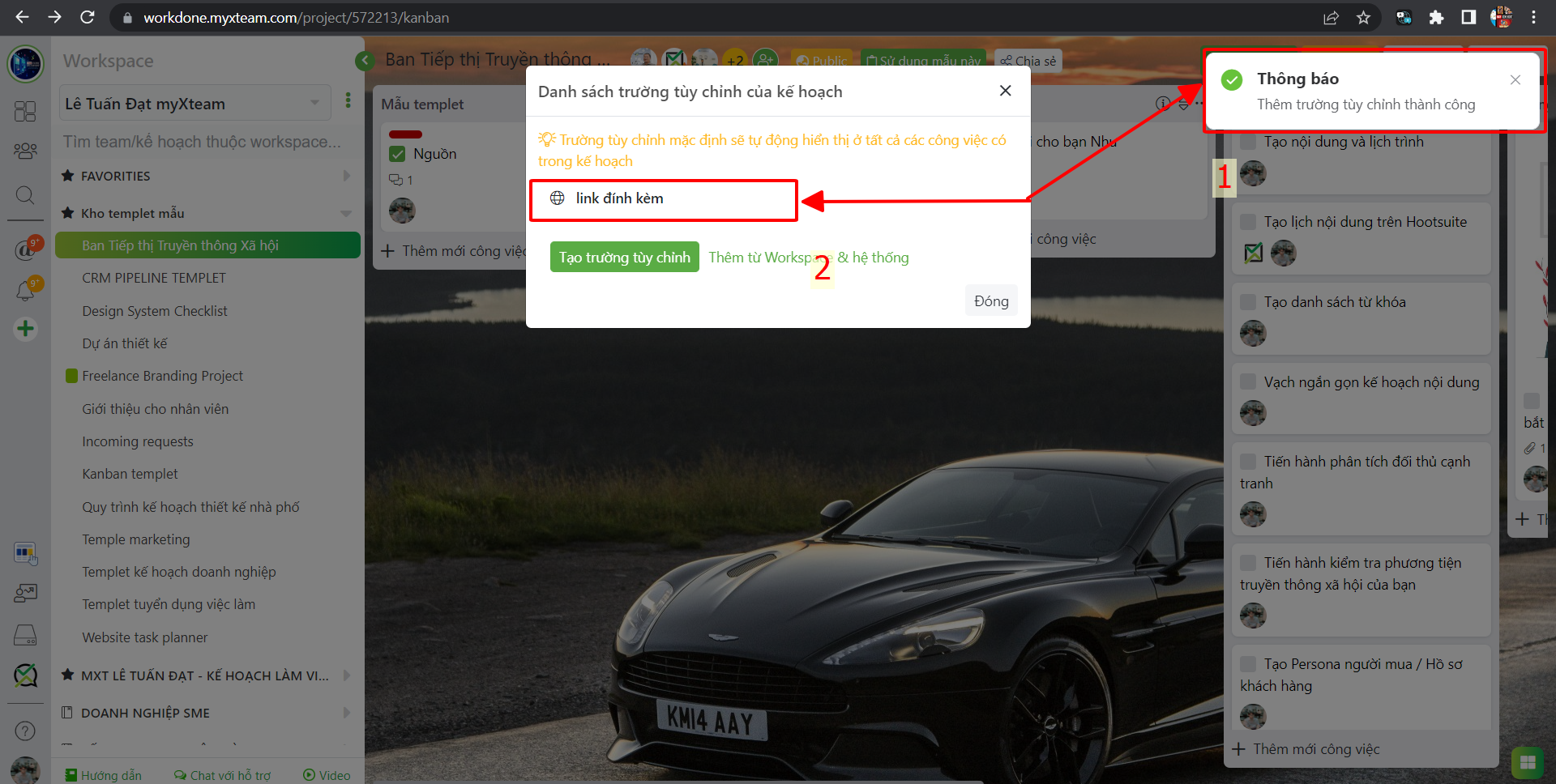
Màn hình hiển thị thông báo **đã tạo thành công trường tùy chỉnh** đó ở góc trên bên phải màn hình, nhóm list các trường tùy chỉnh được b tạo sẽ hiển thị phía dưới
### 2. Thêm trường tùy chỉnh cho từng kế hoạch
Để thêm trường tùy chỉnh cho kế hoạch, bạn phải là chủ kế hoạch, admin team, chủ workspace hoặc admin workspace
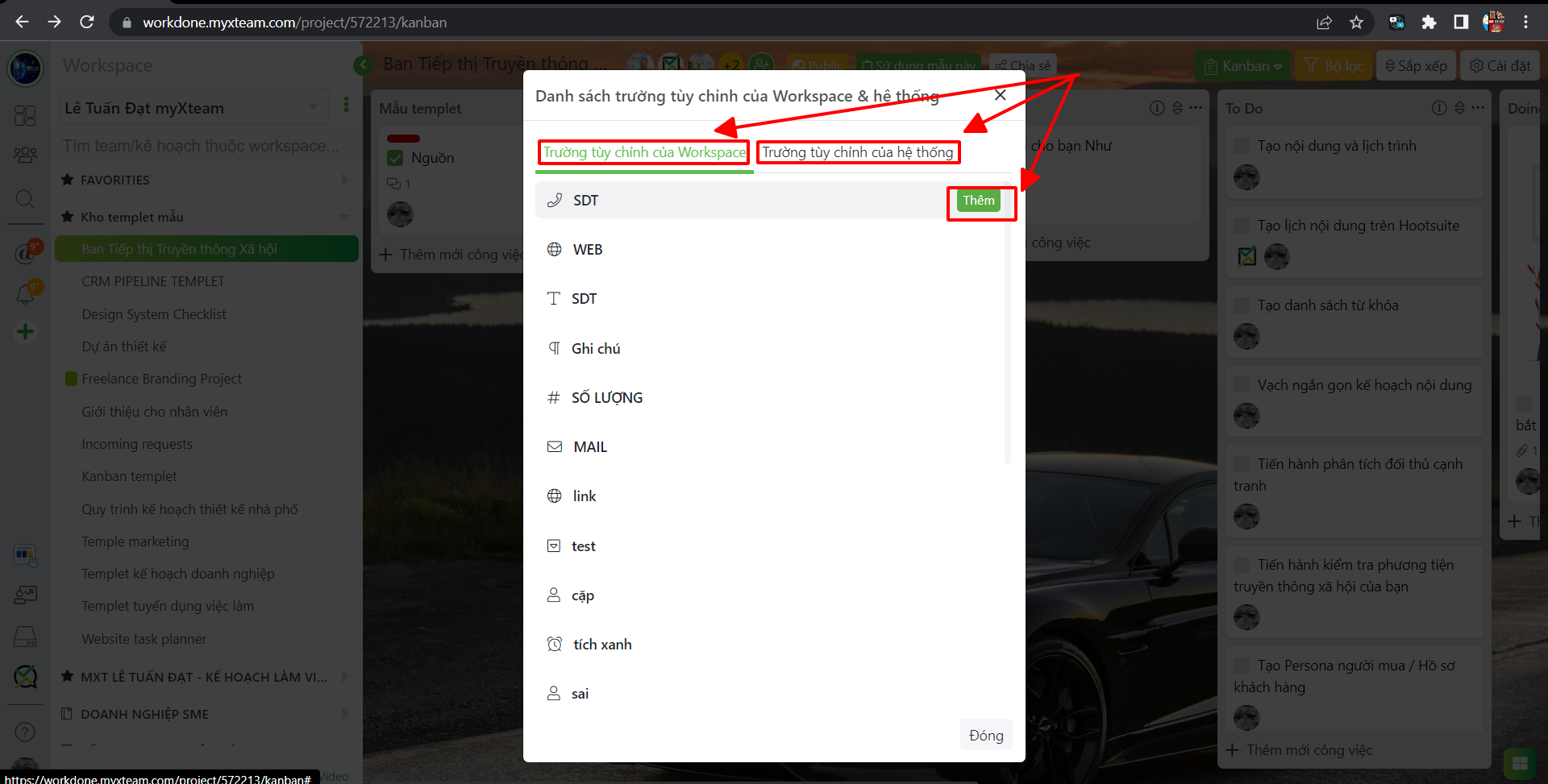
Click chọn **Thêm từ Workspace & hệ thống**
Trong danh sách trường tùy chỉnh của workspace & hệ thống, chia làm 2 phần là **Trường tùy chỉnh của workspace** (các trường tùy chỉnh được thêm vào từ workspace) và **Trường tùy chỉnh của hệ thống** (mặc định của myxteam đề xuất cho người dùng)
### 3. Xóa trường tùy chỉnh được gán cho toàn bộ công việc trong kế hoạch
Để thêm trường tùy chỉnh vào kế hoạch, ta vào mục **cài đặt** góc trên bên phải màn hình có biểu tượng bánh răng. Sau đó click chọn mục tính năng **"Trường tùy chỉnh"** có trong danh sách này
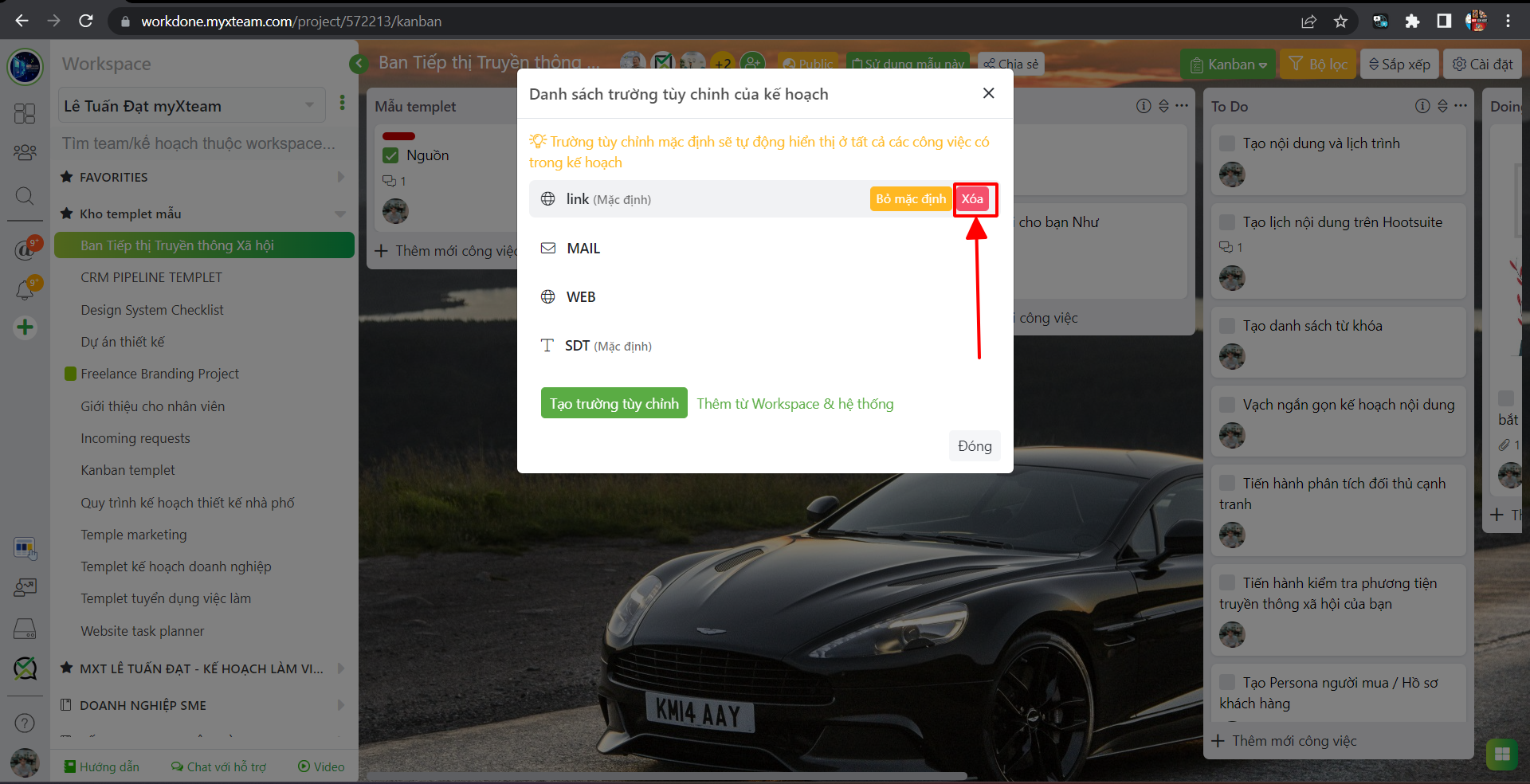
Xóa trường tùy chỉnh có 2 dạng, xóa trường thông tin được gán mặc định hoặc chưa gán mặc định vào các công việc
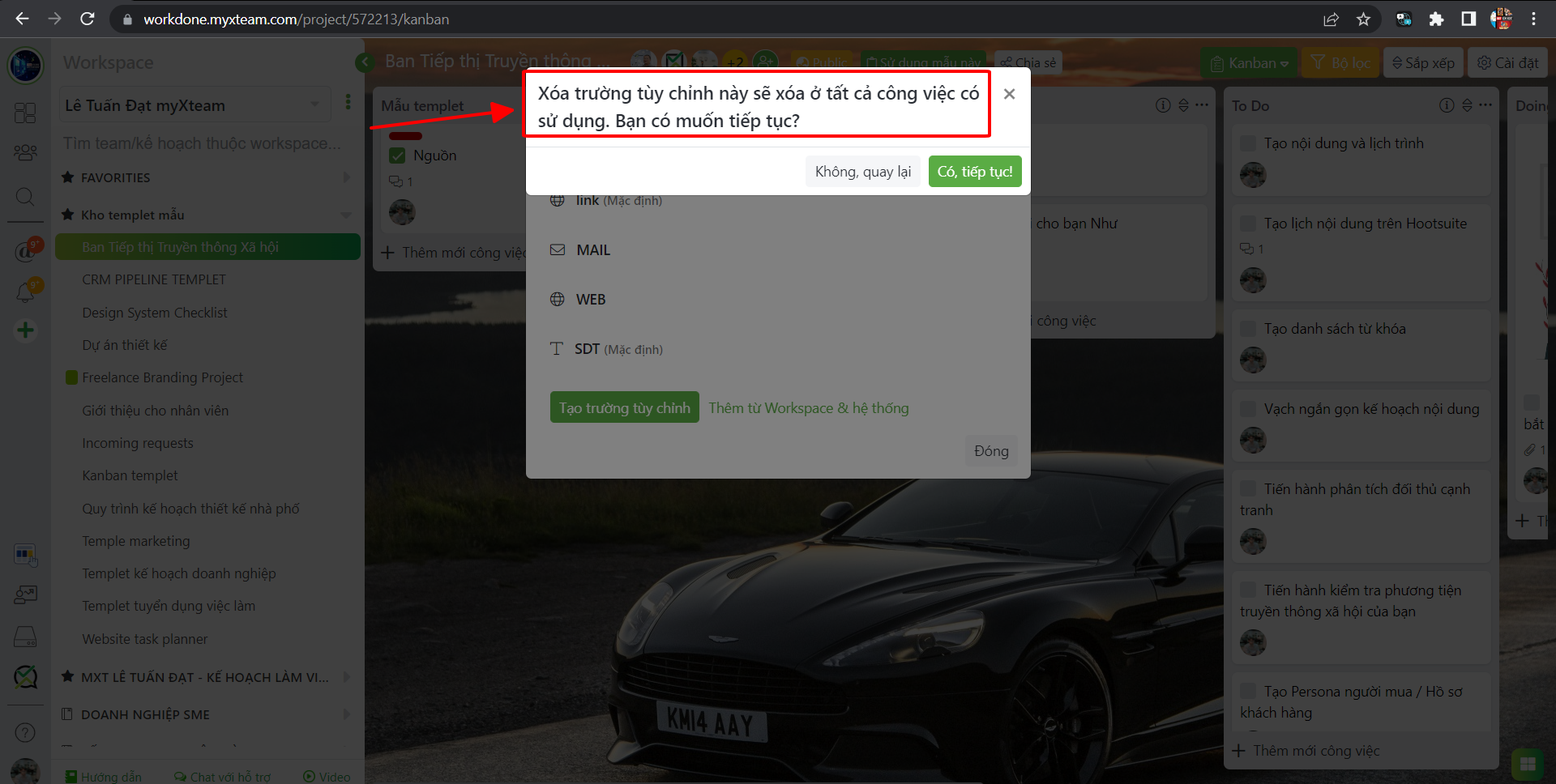
Khi xóa trường tùy chỉnh ra khỏi kế hoạch, toàn bộ trường tùy chỉnh có trong công việc được thêm vào từ trước hoặc được đặt làm mặc định sẽ bị xóa vĩnh viễn, không thể khôi phục lại được, bạn cần cân nhắc kỹ trước khi xóa trường tùy chỉnh nào đó ra khỏi kế hoạch
### 4. Mặc định trường tùy chỉnh gán cho toàn bộ công việc trong kế hoạch
Để thêm trường tùy chỉnh vào kế hoạch, ta vào mục **cài đặt** góc trên bên phải màn hình có biểu tượng bánh răng. Sau đó click chọn mục tính năng **"Trường tùy chỉnh"** có trong danh sách này
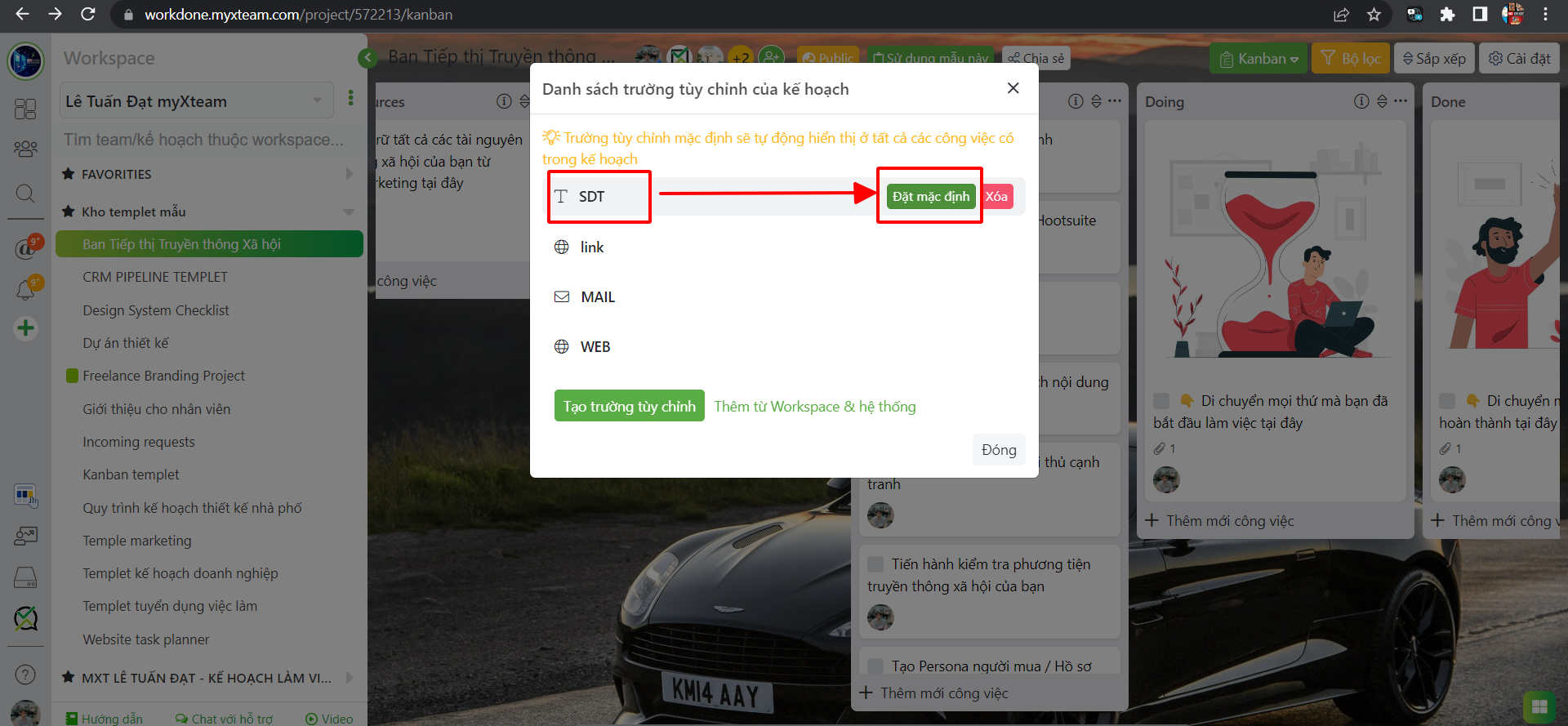
Ở danh sách trường tùy chỉnh của kế hoạch, click chọn trường thông tin mà bạn muốn **tự động thêm vào toàn bộ công việc có trong kế hoạch (kể cả công việc mới tạo)**
Để bỏ mặc định của trường thông tin đó, làm tương tự như hình dưới, khi trường tùy chỉnh đó được đặt làm mặc định sẽ hiển thị như hình dưới. **(Lưu ý khi trường tùy chỉnh đó đã được ghi nhận thông tin bạn nhập vào thì khi bỏ mặc định trường thông tin đó vẫn còn giữ nguyên trong công việc đó, những công việc còn lại chưa nhập thông tin vào trường tùy chỉnh đó khi bỏ mặc định sẽ xóa bỏ trường tùy chỉnh đó khỏi công việc)**
Trong các trường tùy chỉnh hiện thị như hình dưới, trường thông tin nào có kiểu chữ màu vàng cho biết đó là trường mặc định, trường nào hiển thị chữ màu đen là trường thông tin được thêm vào từ công việc (không mặc định)
## V. Cập nhật bộ nhãn màu công việc
## VI. Cập nhật hình nền, màu kế hoạch
## 1. Màu của kế hoạch
Để gán nhãn màu phân biệt và làm nổi bật các kế hoạch có trong team, đầu tiên bạn chọn biểu tượng bánh răng "Cài đặt" của kế hoạch đó :

Sau đó chọn nhãn màu cho kế hoạch và lưu lại.

## 2. Hình nền trong kế hoạch
Sau đó, bạn có thể chọn hình nền có sẵn của Myxteam hoặc tải hình nền theo sở thích của cá nhân mình lên đây.

## VII. Hiệu chỉnh kế hoạch
Để truy cập hiệu chỉnh kế hoạch
**Các tính năng có trong hiệu chỉnh kế hoạch**
### 1. Mở nhóm chat theo kế hoạch này
Sau khi đã click chọn tính năng này, tính năng cho phép bạn mở nhóm chat cho các thành viên có trong kế hoạch để thuận tiện hơn trong công việc thay vì phải truy cập vào workchat rồi tạo nhóm chat. **Để đóng nhóm chat kế hoạch này bạn phải vào kế hoạch đó tích bỏ chọn "Mở nhóm chat theo kế hoạch**
Truy cập vào workchat.myxteam.com để xem nhóm chat kế hoạch bạn đã mở, góc bên phải màn hình là các thành viên có trong kế hoạch bạn mở nhóm chat sẽ được hiển thị tại đây
### 2. Cho phép mọi thành viên hiện tại được quyền mời thành viên mới tham gia kế hoạch
Khi bạn đã click chọn tính năng này, toàn bộ thành viên cấp bậc nhân viên có trong kế hoạch đó cũng sẽ có quyền thêm thành viên khác tham gia kế hoạch đó
### 3. Private (chỉ thành viên có trong kế hoạch mới truy cập được)
Khi click chọn tính năng này, khi thành viên khác **(người không tham gia kế hoạch này)** hoặc người khác **(người không dùng myxteam)** có đường link của kế hoạch này sẽ **không nhìn thấy** bất kỳ nội dung nào có trong kế hoạch này
### 4. Public (tất cả mọi người có thể truy cập nếu có link kế hoạch)
Khi click chọn tính năng này, khi thành viên khác **(người không tham gia kế hoạch này)** hoặc người khác **(người không dùng myxteam)** có đường link của kế hoạch này sẽ **nhìn** **thấy** bất kỳ nội dung nào có trong kế hoạch này nhưng không có quyền thao tác
Dấu hiệu nhận biết kế hoạch bạn đang **Public**
### 5. Chủ kế hoạch tự kéo thả sắp xếp danh sách công việc
Khi click chọn tính năng này, chủ kế hoạch có thể tự do kéo thả sắp xếp danh sách công việc của kế hoạch đó
Nếu bỏ chọn tính năng này, danh sách công việc trong kế hoạch đó sẽ được sắp xếp mặc định theo hệ thống
{% embed url="" %}
### 6. Cho phép người tạo việc di chuyển/copy công việc ra khỏi kế hoạch
Khi click chọn tính năng này người tạo ra công việc đó có thể tự do di chuyển/copy công việc ra khỏi kế hoạch, quyền này chỉ có admin team, chủ kế hoạch mới có thể thực hiện được
{% embed url="" %}
### 7. Không tự động chọn hình upload cuối làm hình bìa trong công việc
Khi click chọn tính năng này, hình ảnh mới nhất được upload vào công việc đó sẽ được tự động đặt làm ảnh bìa cho công việc đó

{% embed url="" %}
## VIII. Copy kế hoạch
Để nhân bản 1 kế hoạch mẫu (Chuẩn hóa), đầu tiên bạn vào biểu tượng bánh răng "Cài đặt" của kế hoạch đó, sau đó chọn "Copy kế hoạch" :

Sau đó, bạn chỉnh sửa những thông tin cần thiết cho kế hoạch mới copy, và chọn Workspace và team có chứa kế hoạch này.


## IX. Di chuyển kế hoạch
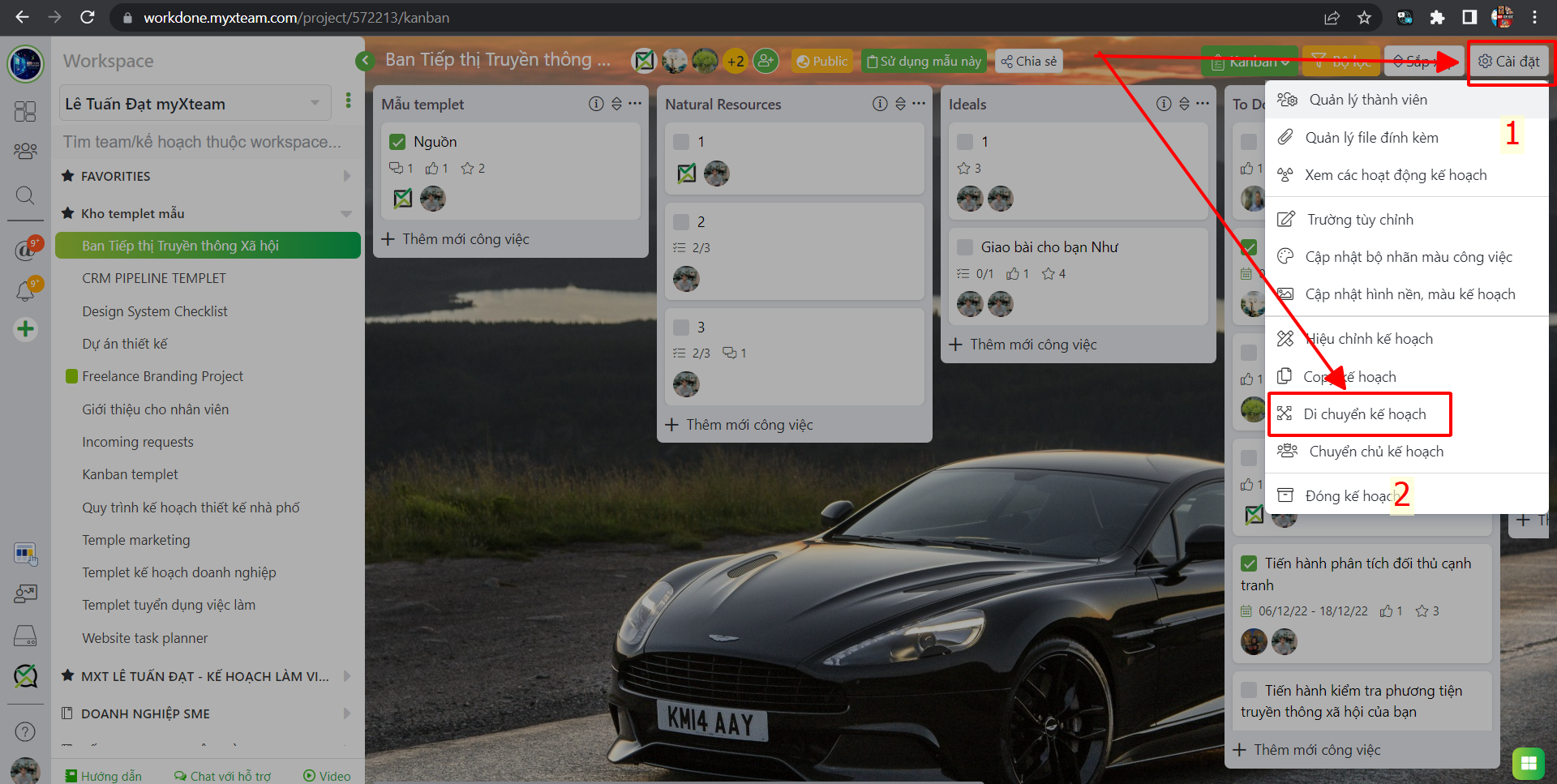
Để truy cập vào di chuyển kế hoạch
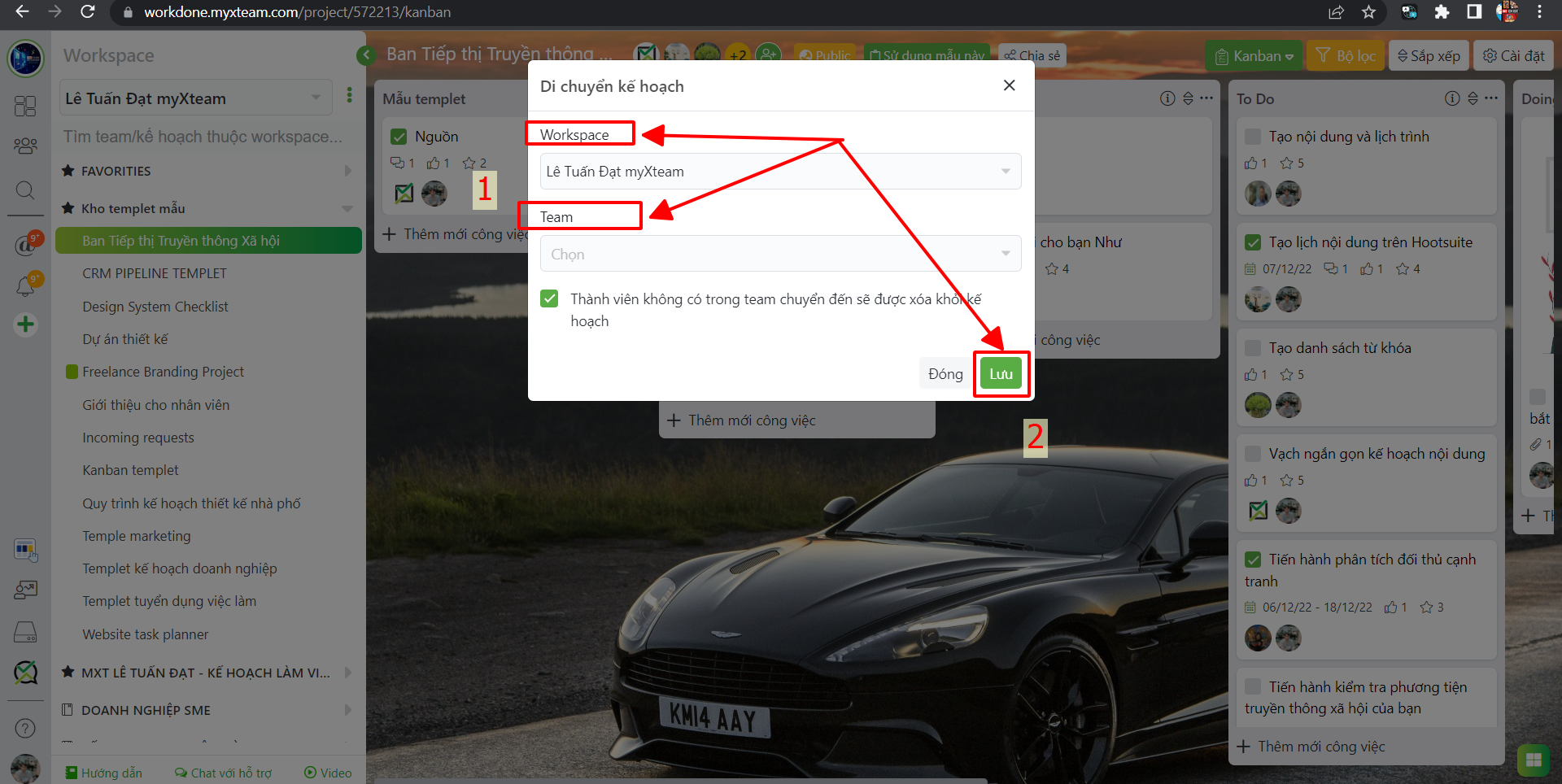
Trong tính năng di chuyển kế hoạch, chọn workspace >> team mà bạn muốn kế hoạch đó di chuyển đến và bấm "Lưu" để hoàn tất
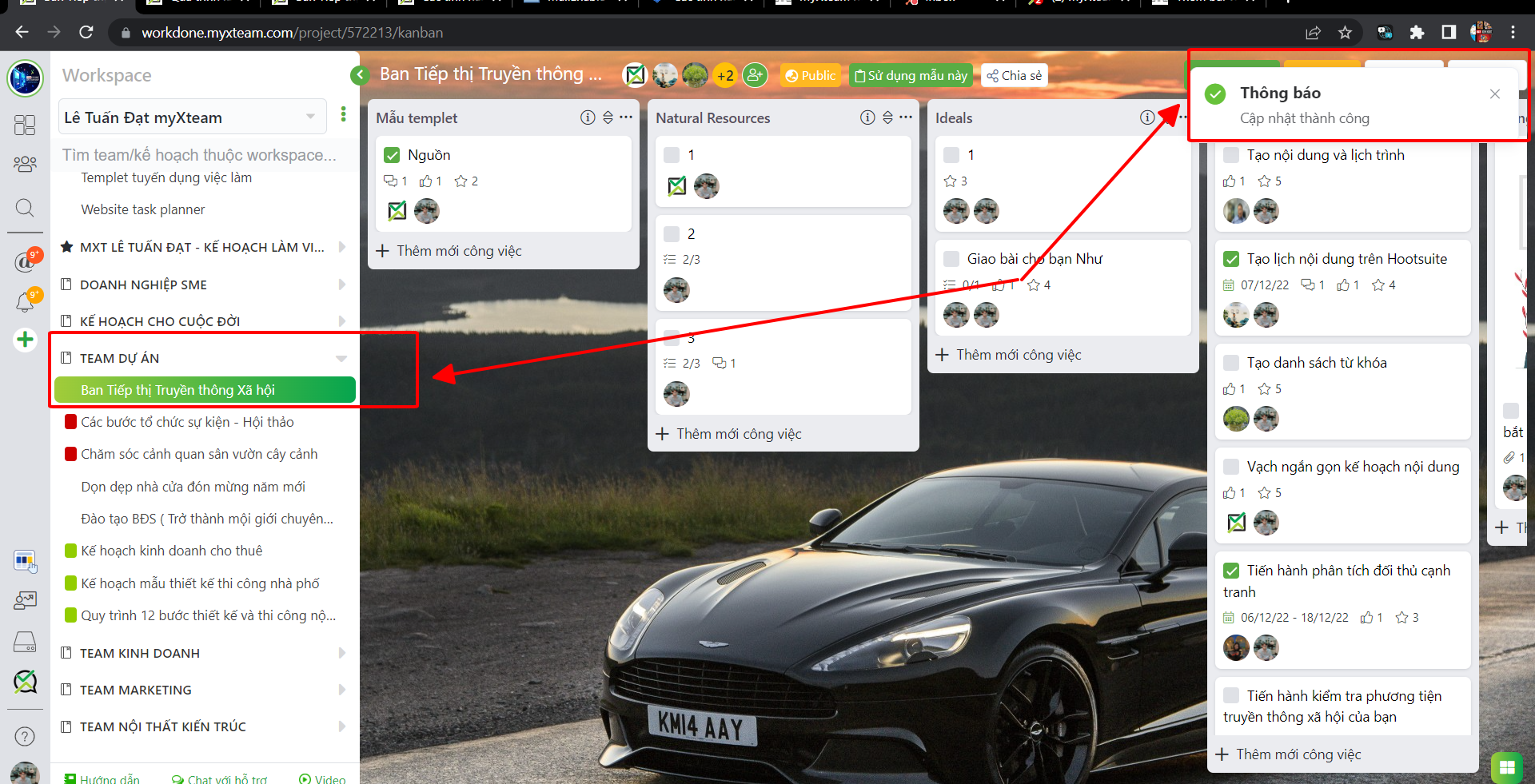
Màn hình hiển thị thông báo "Cập nhật thành công" và kế hoạch đã được chuyển đến workspace, team mà bạn thực hiện thao tác trước đó
## X. Chuyển chủ kế hoạch
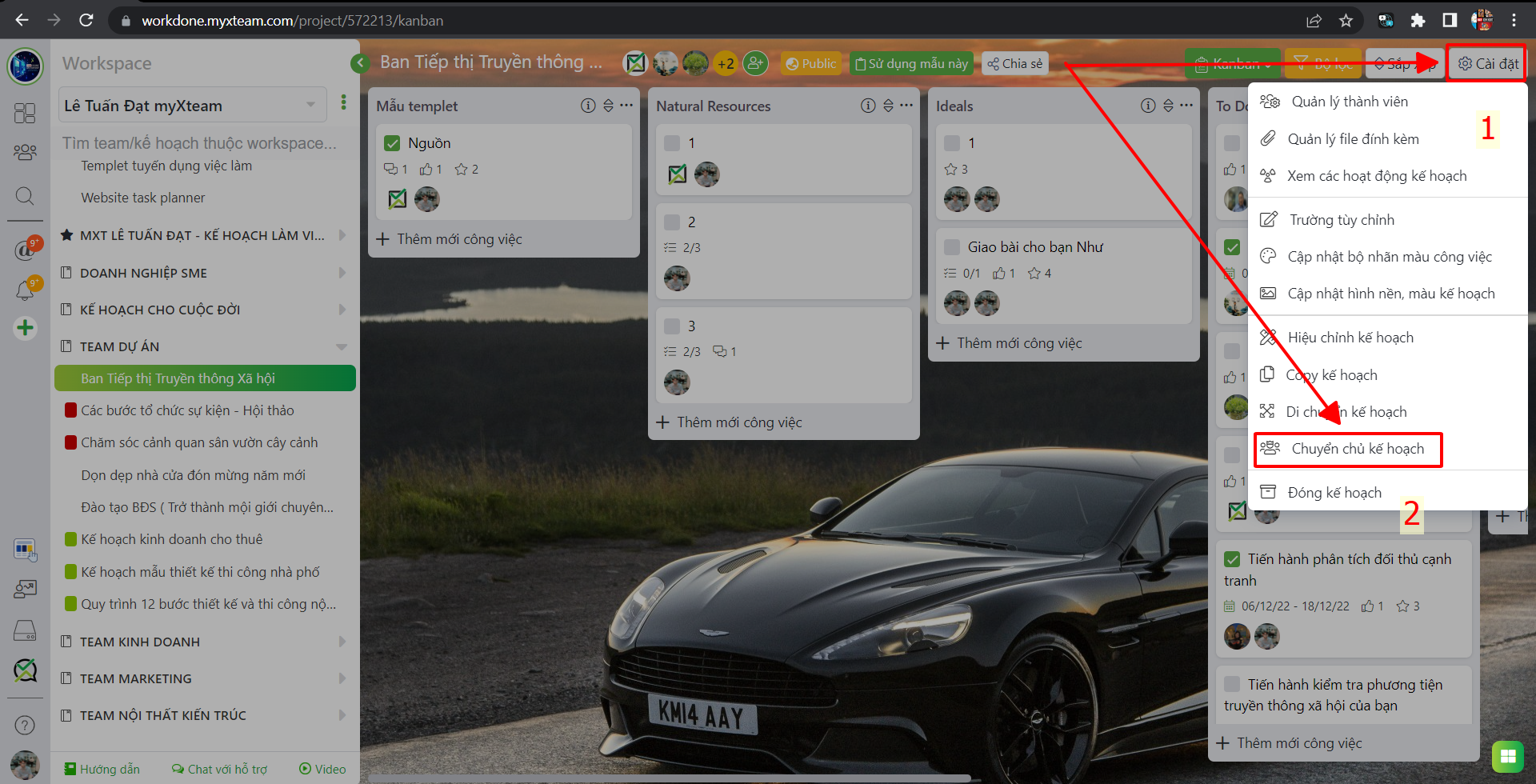
Để chuyển chủ kế hoạch
Click chọn thành viên mà bạn muốn chuyển thành chủ kế hoạch đó và bấm cập nhật
## XI. Đóng kế hoạch
Cho phép bạn lưu trữ kế hoạch đó
Để đóng kế hoạch
Sau khi kế hoạch đó đã đóng lại, mọi dữ liệu trong kế hoạch sẽ được lưu trữ, kế hoạch của bạn bị đóng sẽ không còn hiển thị trên team đó nữa, phải khôi phục mới hiển thị lại
#### Chúc bạn thành công với myXteam

 Quản lý thành viên
Để truy cập vào quản lý thành viên
Quản lý thành viên
Để truy cập vào quản lý thành viên
 Quản lý file đính kèm
**Để truy cập vào quản lý file đính kèm**
Quản lý file đính kèm
**Để truy cập vào quản lý file đính kèm**
 bánh răng góc phải file đó
*
bánh răng góc phải file đó
*  Xem: bạn có thể xem nội dung file
*
Xem: bạn có thể xem nội dung file
*  Tải về: cho phép bạn down file đó về máy
*
Tải về: cho phép bạn down file đó về máy
*  Xóa vào thùng rác: cho phép bạn xóa file này khỏi công việc, file sau khi xóa sẽ đưa vào thùng rác
* Tải file thuộc kế hoạch: bạn có thể tải toàn bộ file ở kế hoạch đó
Xóa vào thùng rác: cho phép bạn xóa file này khỏi công việc, file sau khi xóa sẽ đưa vào thùng rác
* Tải file thuộc kế hoạch: bạn có thể tải toàn bộ file ở kế hoạch đó

 Sắp xếp: cho phép bạn sắp xếp các file theo **ngày tạo, theo tên, tăng dần, giảm dần**
 : sắp xếp lại view theo **Danh sách hoặc Ô**
 Phục hồi: cho phép bạn phục hồi lại file này, sau khi phục hồi file sẽ được trả về công việc đã xóa file này trước đó
 Xem hoạt động kế hoạch
 cho phép bạn nhìn thấy được những thay đổi có trong timeline (dòng thời gian) hoạt động của kế hoạch đó, để bạn có thể follow theo kịp tiến độ trong công việc mà không bị bỏ lỡ các thông tin quan trọng
Để xem các hoạt động kế hoạch đó, click vào **"cài đặt"** >> Chọn **Xem các hoạt động kế hoạch**
Xem hoạt động kế hoạch
Xem hoạt động kế hoạch cho phép bạn nhìn thấy được những thay đổi có trong timeline (dòng thời gian) hoạt động của kế hoạch đó, để bạn có thể follow theo kịp tiến độ trong công việc mà không bị bỏ lỡ các thông tin quan trọng
Để xem các hoạt động kế hoạch đó, click vào **"cài đặt"** >> Chọn **Xem các hoạt động kế hoạch**


 Trường tùy chỉnh
 giúp chúng ta có thêm những thông tin, ngoài những thông tin mặc định của những task công việc, giúp chúng ta có thêm những thông tin để truy suất cho hiệu quả hơn, cập nhật nhanh chóng những thông tin cụ thể cho công việc đó
Để truy cập vào trường tùy chỉnh trong kế hoạch:
Trường tùy chỉnh
Trường tùy chỉnh giúp chúng ta có thêm những thông tin, ngoài những thông tin mặc định của những task công việc, giúp chúng ta có thêm những thông tin để truy suất cho hiệu quả hơn, cập nhật nhanh chóng những thông tin cụ thể cho công việc đó
Để truy cập vào trường tùy chỉnh trong kế hoạch:  Cài đặt >>
  Trường tùy chỉnh







 Cập nhật bộ nhãn màu công việc
## VI.
Cập nhật bộ nhãn màu công việc
## VI.  Cập nhật hình nền, màu kế hoạch
## 1. Màu của kế hoạch
Để gán nhãn màu phân biệt và làm nổi bật các kế hoạch có trong team, đầu tiên bạn chọn biểu tượng bánh răng "Cài đặt" của kế hoạch đó :

Sau đó chọn nhãn màu cho kế hoạch và lưu lại.

## 2. Hình nền trong kế hoạch
Sau đó, bạn có thể chọn hình nền có sẵn của Myxteam hoặc tải hình nền theo sở thích của cá nhân mình lên đây.

## VII.
Cập nhật hình nền, màu kế hoạch
## 1. Màu của kế hoạch
Để gán nhãn màu phân biệt và làm nổi bật các kế hoạch có trong team, đầu tiên bạn chọn biểu tượng bánh răng "Cài đặt" của kế hoạch đó :

Sau đó chọn nhãn màu cho kế hoạch và lưu lại.

## 2. Hình nền trong kế hoạch
Sau đó, bạn có thể chọn hình nền có sẵn của Myxteam hoặc tải hình nền theo sở thích của cá nhân mình lên đây.

## VII.  Hiệu chỉnh kế hoạch
Để truy cập hiệu chỉnh kế hoạch
Hiệu chỉnh kế hoạch
Để truy cập hiệu chỉnh kế hoạch


 Copy kế hoạch
Để nhân bản 1 kế hoạch mẫu (Chuẩn hóa), đầu tiên bạn vào biểu tượng bánh răng "Cài đặt" của kế hoạch đó, sau đó chọn "Copy kế hoạch" :

Sau đó, bạn chỉnh sửa những thông tin cần thiết cho kế hoạch mới copy, và chọn Workspace và team có chứa kế hoạch này.


## IX.
Copy kế hoạch
Để nhân bản 1 kế hoạch mẫu (Chuẩn hóa), đầu tiên bạn vào biểu tượng bánh răng "Cài đặt" của kế hoạch đó, sau đó chọn "Copy kế hoạch" :

Sau đó, bạn chỉnh sửa những thông tin cần thiết cho kế hoạch mới copy, và chọn Workspace và team có chứa kế hoạch này.


## IX.  Di chuyển kế hoạch
Để truy cập vào di chuyển kế hoạch
Di chuyển kế hoạch
Để truy cập vào di chuyển kế hoạch
 Chuyển chủ kế hoạch
Để chuyển chủ kế hoạch
Chuyển chủ kế hoạch
Để chuyển chủ kế hoạch

 Đóng kế hoạch
Cho phép bạn lưu trữ kế hoạch đó
Để đóng kế hoạch
Đóng kế hoạch
Cho phép bạn lưu trữ kế hoạch đó
Để đóng kế hoạch
