> For the complete documentation index, see [llms.txt](https://docs.myxteam.vn/llms.txt). Markdown versions of documentation pages are available by appending `.md` to page URLs; this page is available as [Markdown](https://docs.myxteam.vn/myxteam-one-web-app/ke-hoach-du-an/tao-them-truong-tuy-chinh-cho-tung-ke-hoach.md).
# Tạo, thêm trường tùy chỉnh cho từng kế hoạch
Ở cấp độ kế hoạch, ta có thể thêm trường tùy chỉnh dành riêng cho từng kế hoạch, trường tùy chỉnh ở kế hoạch này không liên quan đến trường tùy chỉnh ở kế hoạch khác
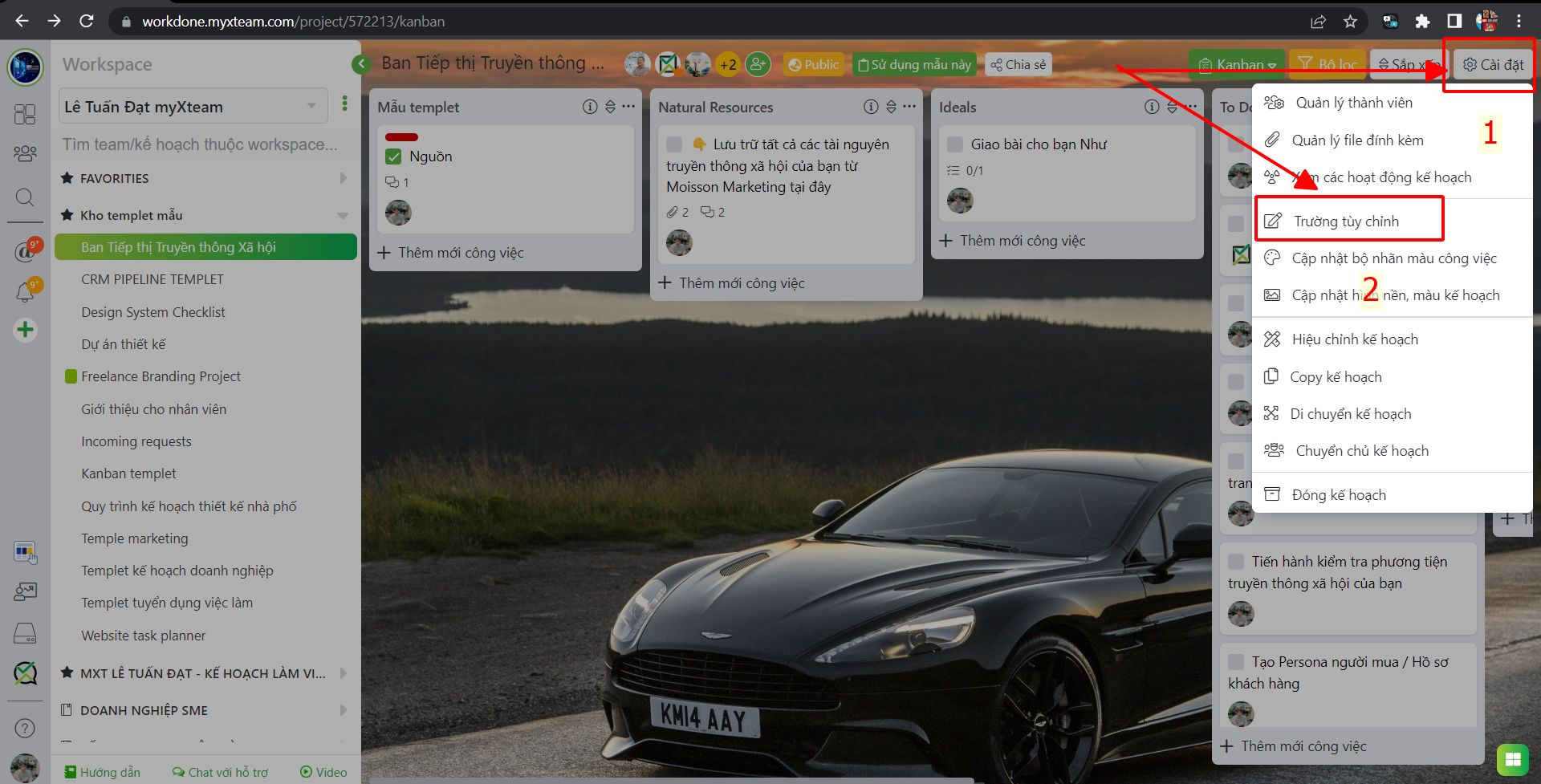
Để thêm trường tùy chỉnh vào kế hoạch, ta vào mục **cài đặt** góc trên bên phải màn hình có biểu tượng bánh răng. Sau đó click chọn mục tính năng **"Trường tùy chỉnh"** có trong danh sách này
## 1. Tạo trường tùy chỉnh cho từng kế hoạch
Để tạo trường tùy chỉnh cho từng kế hoạch, trường tùy chỉnh ở kế hoạch nào tạo ra cho kế hoạch đó, không liên quan gì với nhau.
Click chọn **"Tạo trường tùy chỉnh"** như hình mẫu phía dưới **(lưu ý bạn phải là chủ workspace hoặc admin workspace mới có thể tạo được trường tùy chỉnh cho kế hoạch)**
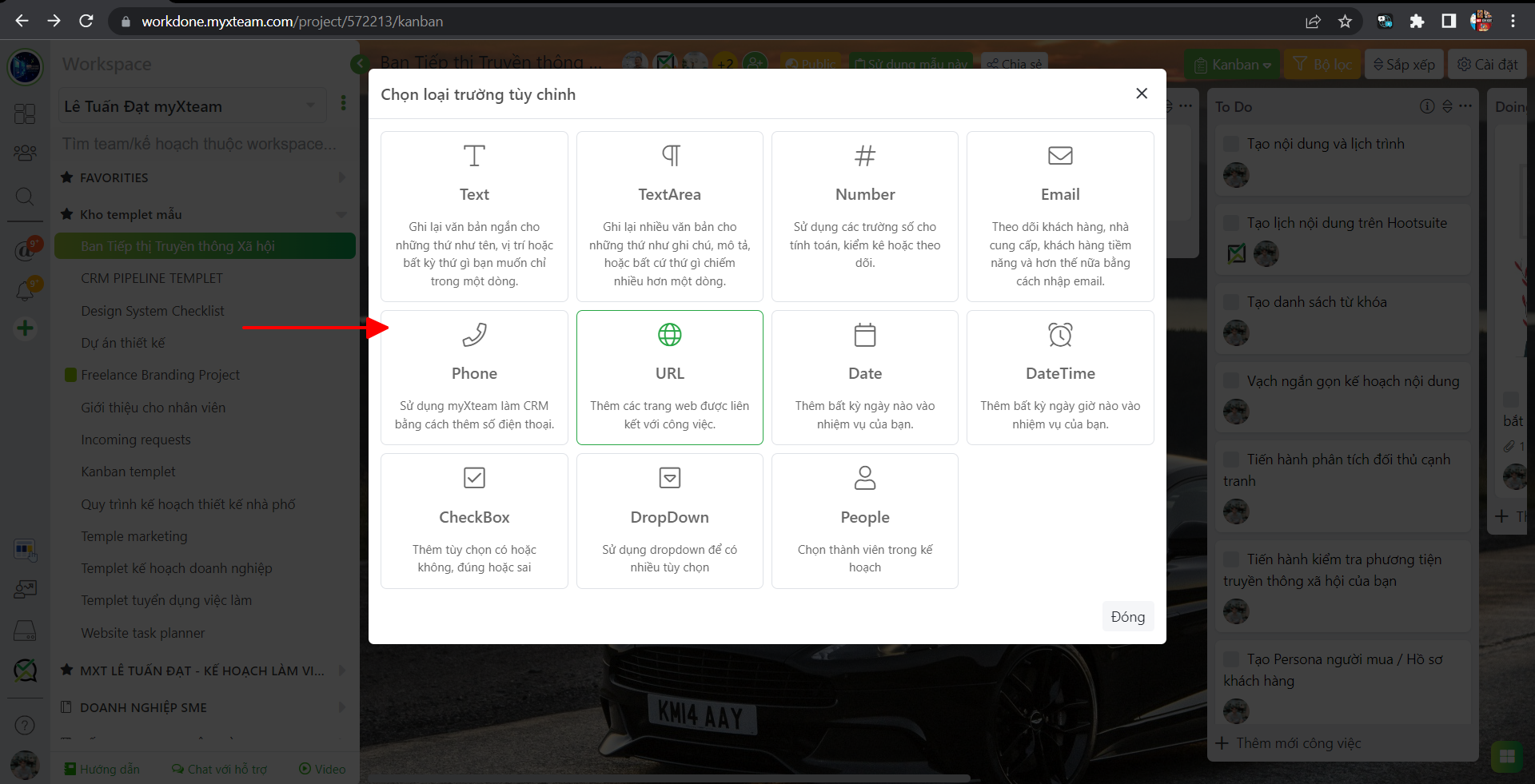
Chọn mẫu trường tùy chỉnh mà bạn đang có nhu cầu sử dụng, click chọn trường đó để thiết lập vào kế hoạch
Sau khi đã chọn mẫu **trường tùy chỉnh** bạn muốn, hệ thống hiển thị bảng chọn đặt tên cho Trường tùy chỉnh của bạn, bấm **lưu** sau khi hoàn thành
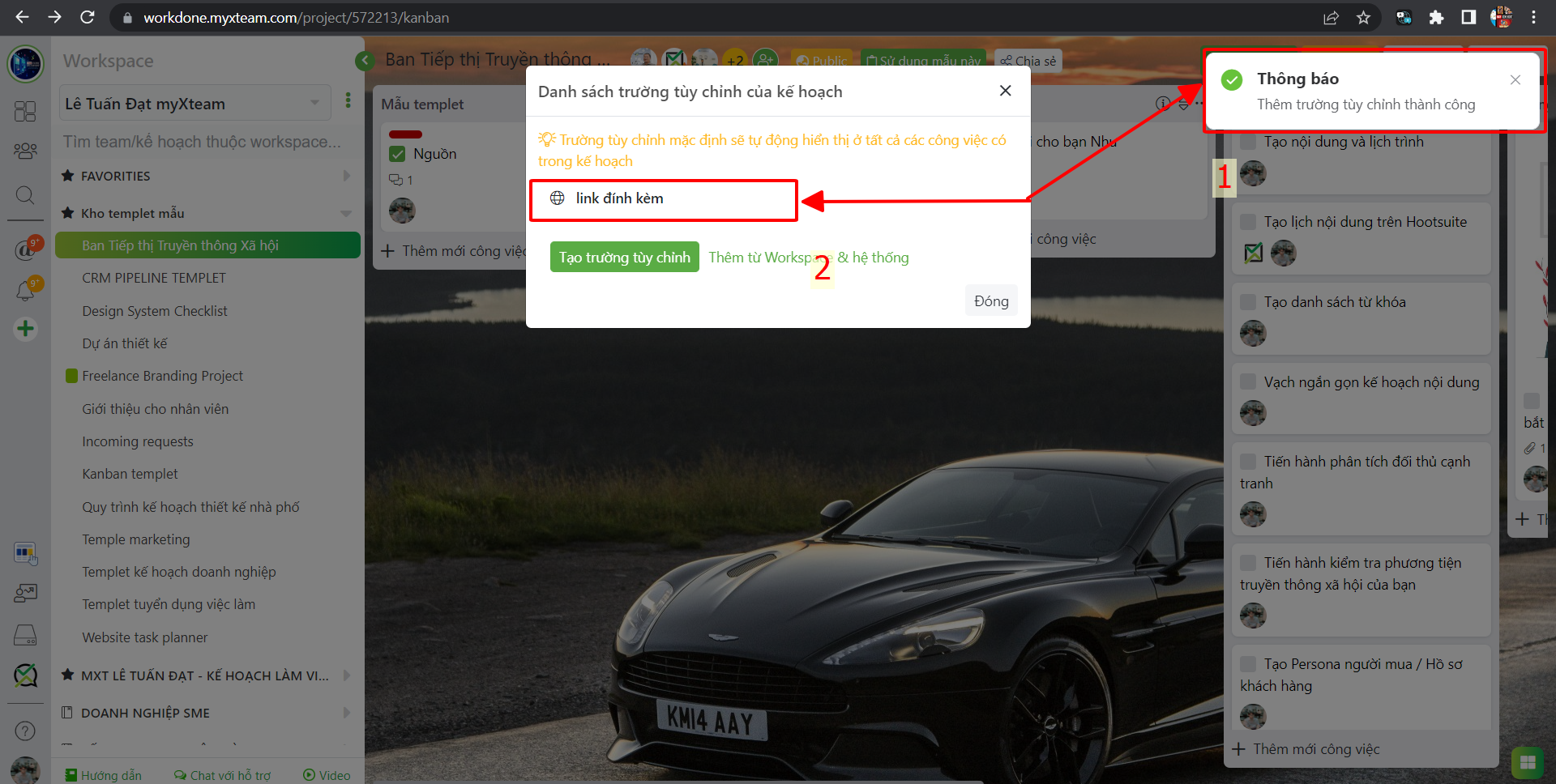
Màn hình hiển thị thông báo **đã tạo thành công trường tùy chỉnh** đó ở góc trên bên phải màn hình, nhóm list các trường tùy chỉnh được b tạo sẽ hiển thị phía dưới
## 2. Thêm trường tùy chỉnh cho từng kế hoạch
Để thêm trường tùy chỉnh cho kế hoạch, bạn phải là chủ kế hoạch, admin team, chủ workspace hoặc admin workspace
Click chọn **Thêm từ Workspace & hệ thống**
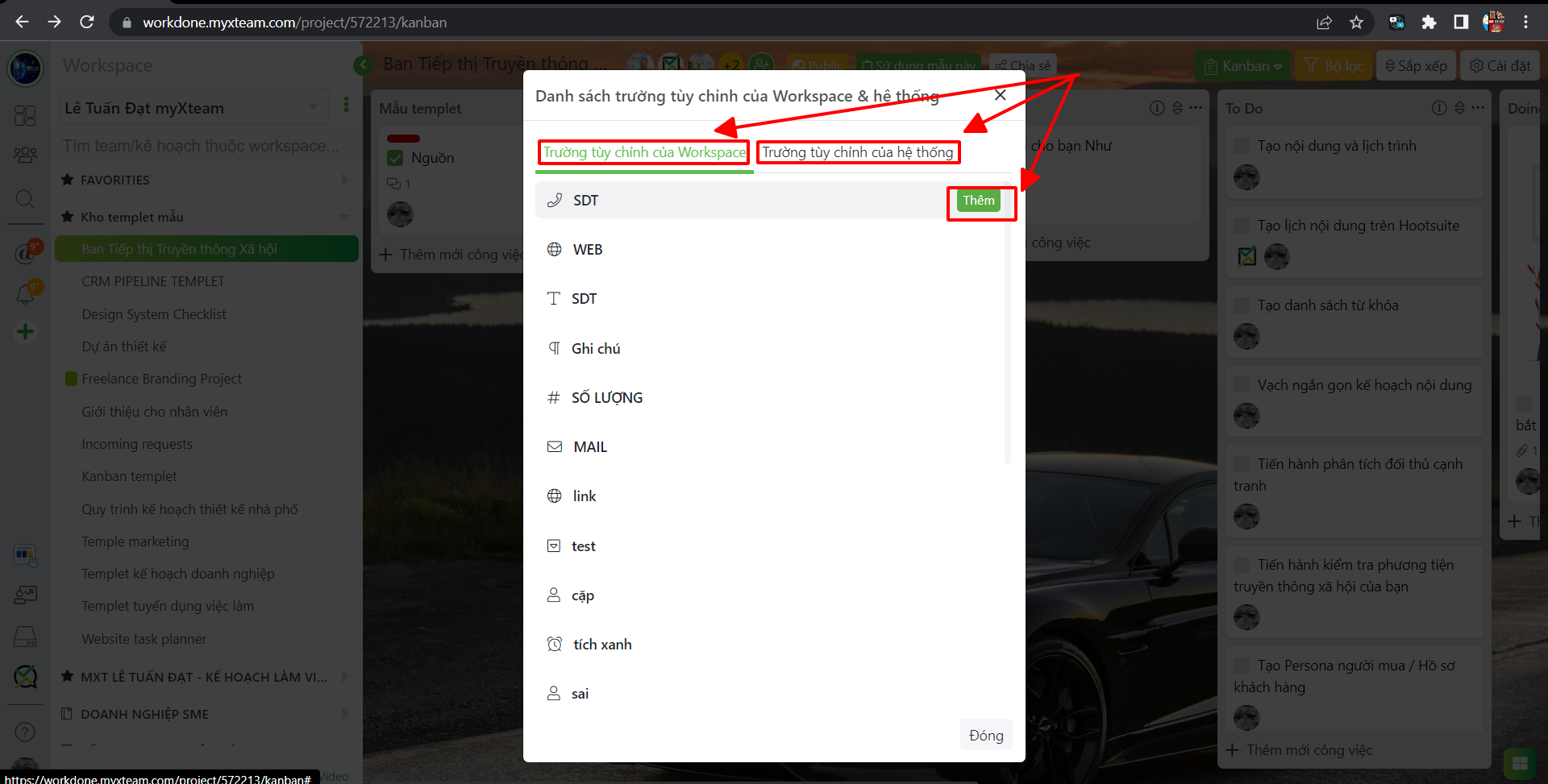
Trong danh sách trường tùy chỉnh của workspace & hệ thống, chia làm 2 phần là **Trường tùy chỉnh của workspace** (các trường tùy chỉnh được thêm vào từ workspace) và **Trường tùy chỉnh của hệ thống** (mặc định của myxteam đề xuất cho người dùng)
#### Chúc bạn thành công với myXteam